📷 Statiques
Overlays statiques gratuits format PNG transparent, prêts à intégrer en quelques secondes dans OBS, Streamlabs ou XSplit.
101 produits · page 1/5 · Lire le guide de la catégorie ↓
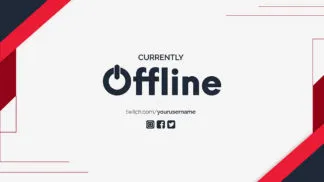
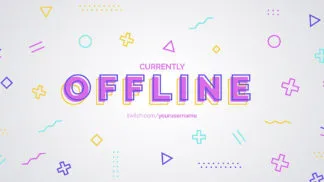
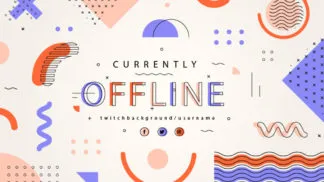
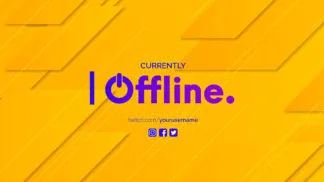
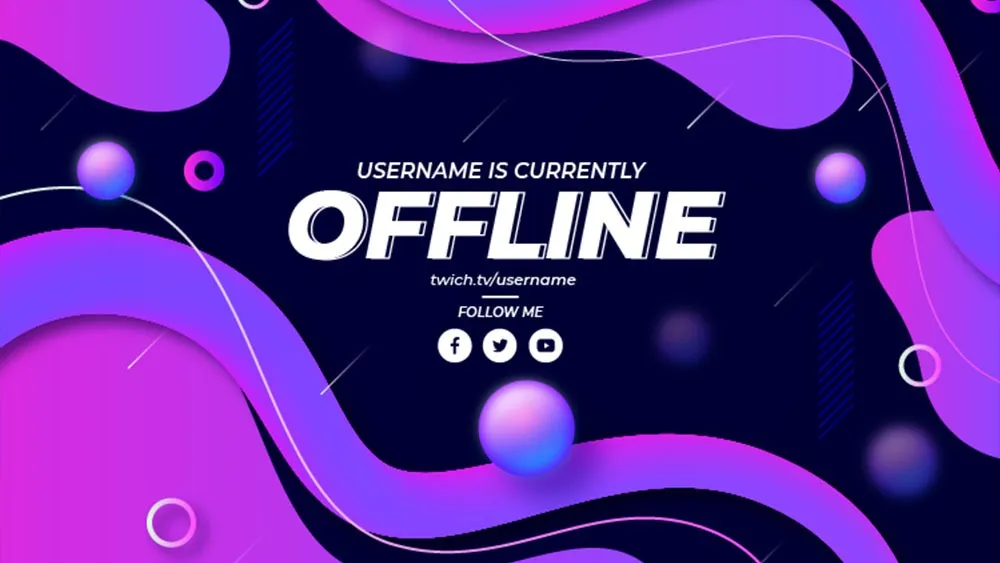 Offline Screen Gratuit Purple Liquid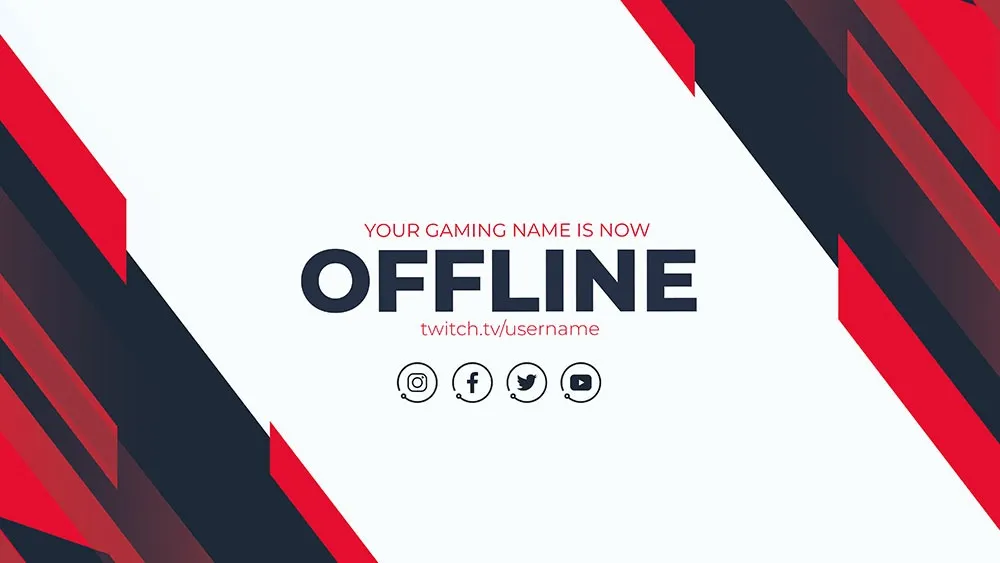
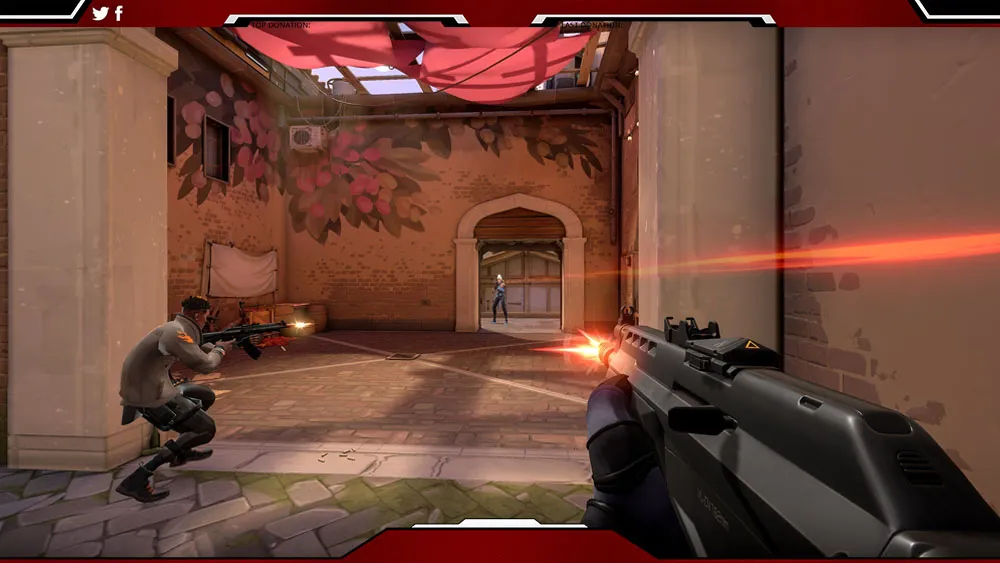
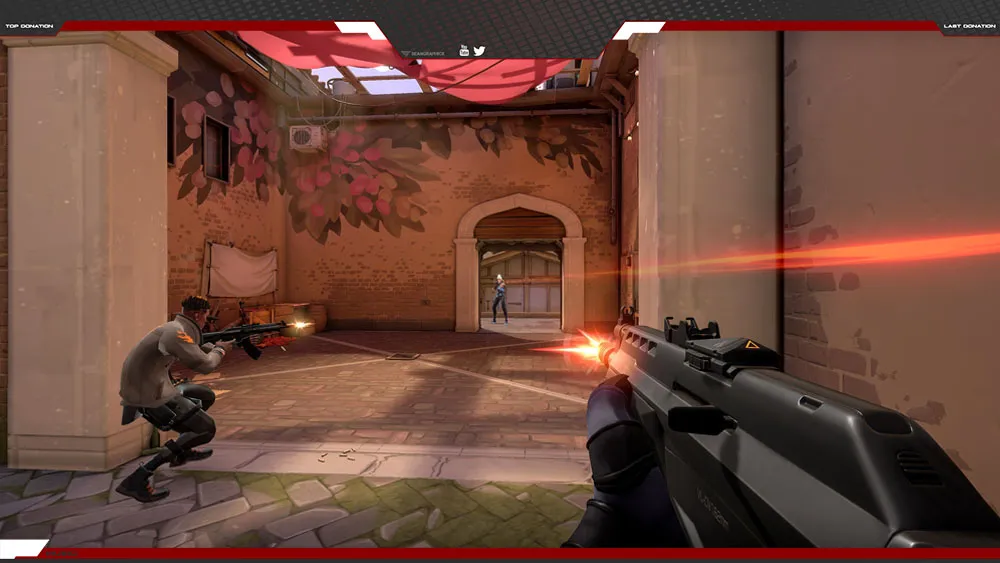
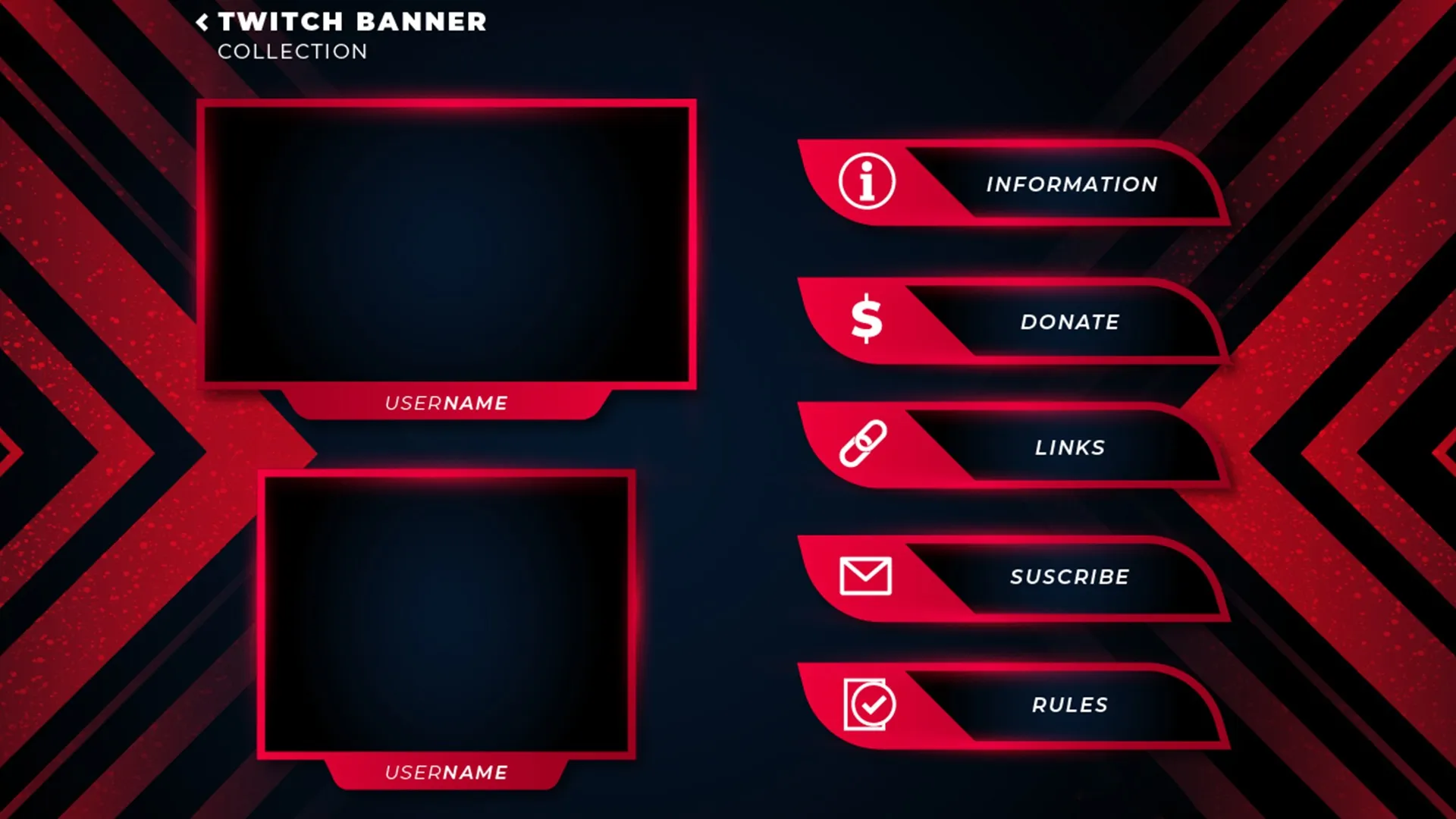
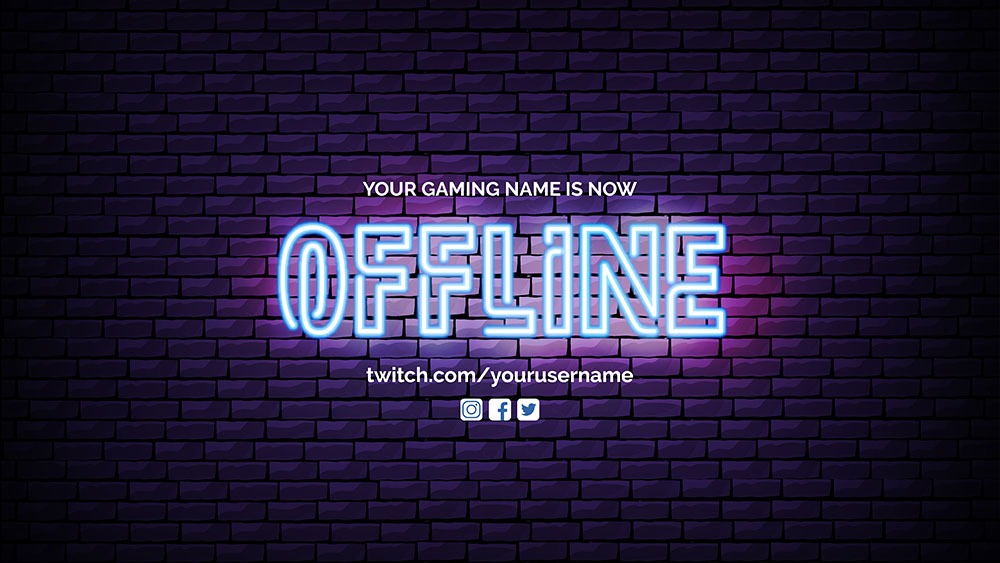
À propos de Statiques
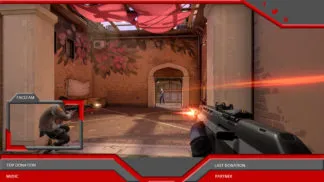
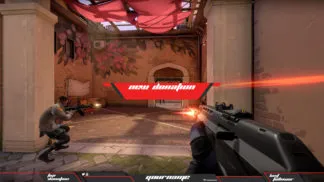
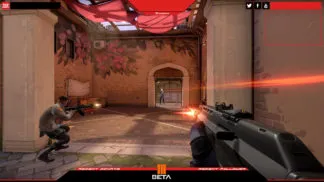
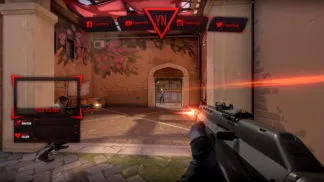
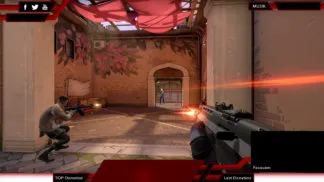
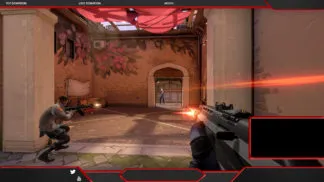
À quoi sert un overlay statique ? Un overlay statique est une image fixe en PNG transparent placée au-dessus de votre capture de jeu. Il sert à intégrer dans votre scène les zones où s'afficheront votre webcam, votre chat, vos derniers donateurs, et tout autre élément interactif. C'est la base d'un setup de stream propre : plus performant qu'un overlay animé pour les machines modestes (moins de charge GPU).
Avantages du statique vs animé ? Les overlays statiques consomment quasiment zéro ressource CPU/GPU. Idéal pour les configurations gaming où chaque FPS compte. Les overlays animés (WEBM) sont plus immersifs mais demandent une machine récente. Si vous streamez Apex Legends, Warzone, CS2 ou tout autre titre exigeant, un overlay statique reste le meilleur compromis.
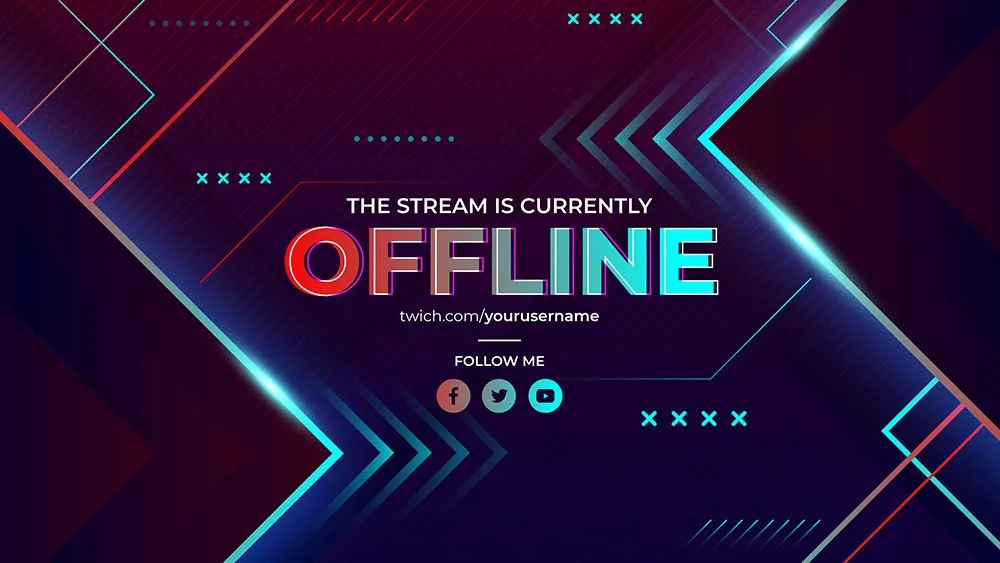
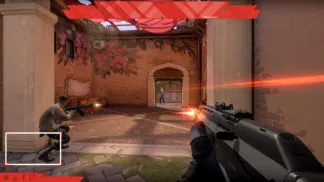
Quel design choisir ? Nous proposons trois familles : gaming (cadres avec espaces pour caméra et chat), offline (écrans à afficher entre deux sessions) et webcam (cadre seul autour de la caméra). Choisissez en fonction de votre identité visuelle : couleurs sobres pour les jeux compétitifs (CS, Valorant), couleurs vives pour les jeux fun (Minecraft, Fortnite).
Comment choisir un overlay de jeu ?
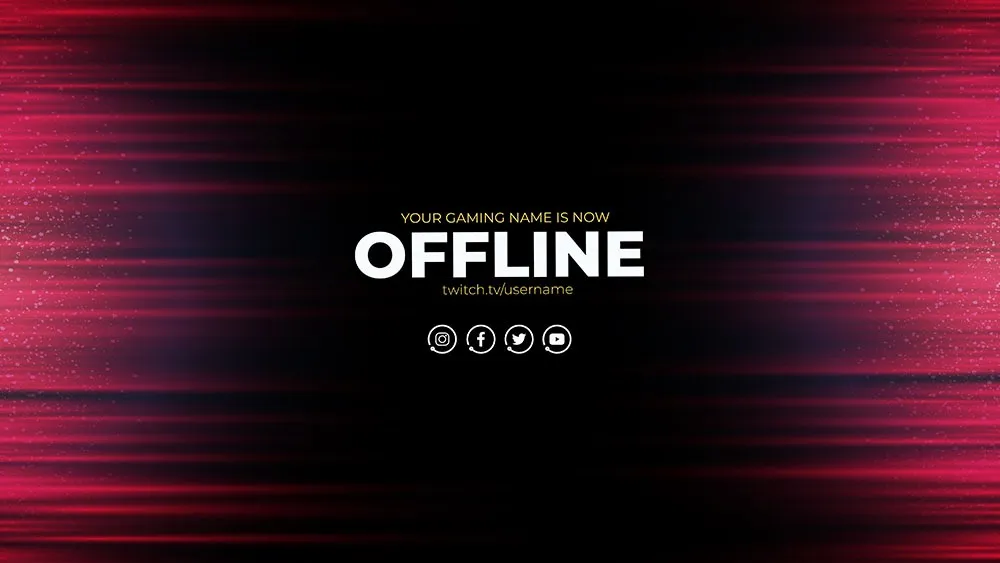
Un overlay de jeu doit encadrer le gameplay sans le cacher : vérifiez que les emplacements de la caméra et du chat ne tombent pas sur la minimap, les points de vie ou le chat du jeu. Les modèles épurés vont avec tous les jeux ; les designs chargés conviennent mieux aux jeux dont l’interface est discrète. Les 101 modèles de « Statiques » sont répartis dans les sous-catégories ci-dessus, du format fixe à l’animé. Exemples du rayon : Offline Screen Gratuit Purple Liquid, Offline Screen Gratuit Red and White, Offline Screen Gratuit Red Fade.
Comment installer un overlay de jeu dans OBS Studio ?
- Vérifiez que la capture de jeu est en bas de la liste des sources.
- Sources, bouton +, Image, puis sélectionnez l’overlay téléchargé.
- Placez l’overlay au-dessus de la capture, puis Transformer, Adapter à l’écran.
- Positionnez caméra et chat dans les emplacements prévus et vérifiez le rendu en mode Studio.