Boutique · overlays Twitch

Écran offline

Écrans offline statiques gratuits à afficher entre vos streams ou en début de live pour annoncer le démarrage.

26 produits · page 1/2 · Lire le guide de la catégorie ↓
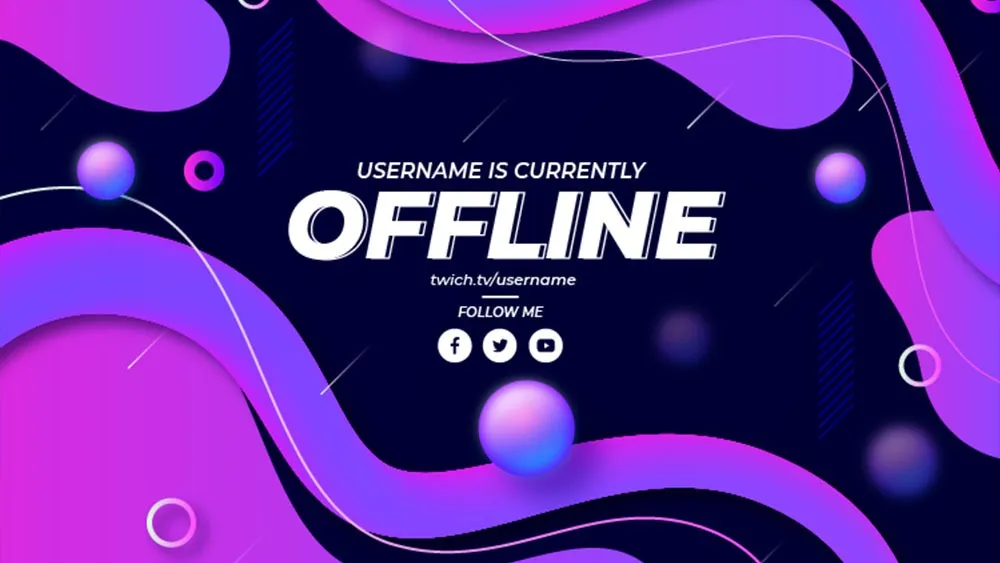
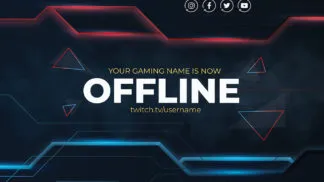
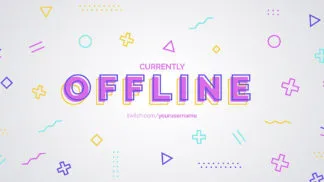
Offline Screen Gratuit Purple Liquid Offline Screen Gratuit Purple Liquid
Produits 1–24 sur 26
Offline Screen Gratuit Purple Liquid GRATUIT
Offline Screen Gratuit Purple Liquid
Gratuit
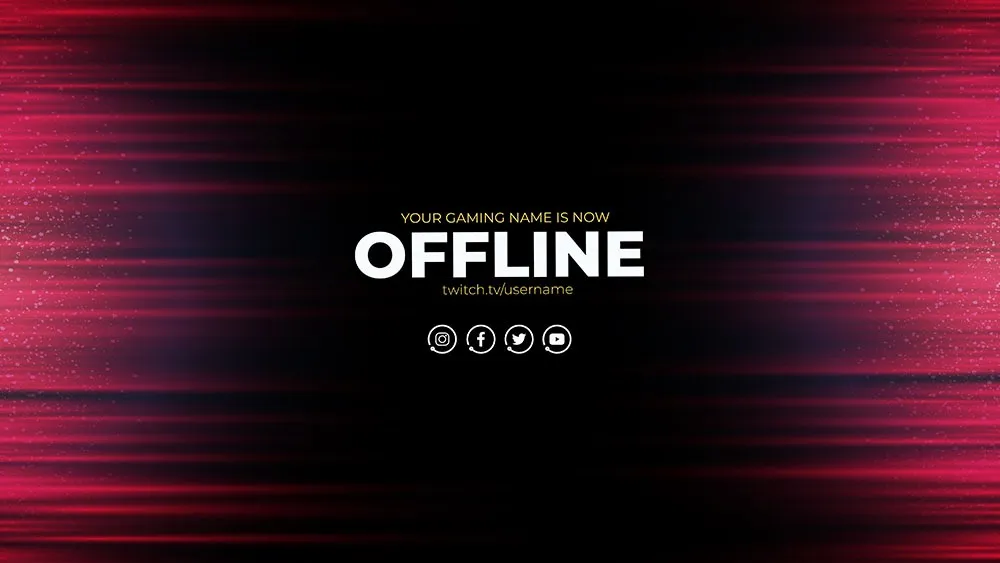
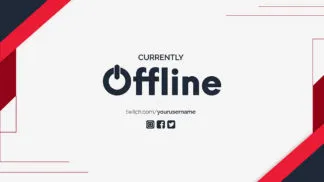
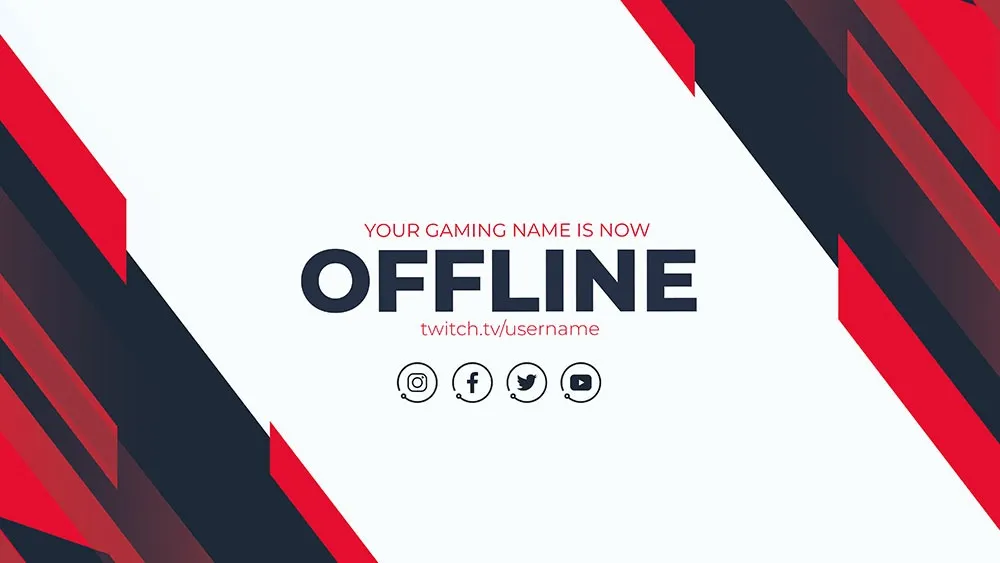
Offline Screen Gratuit Red and White GRATUIT

Offline Screen Gratuit Red and White

Gratuit
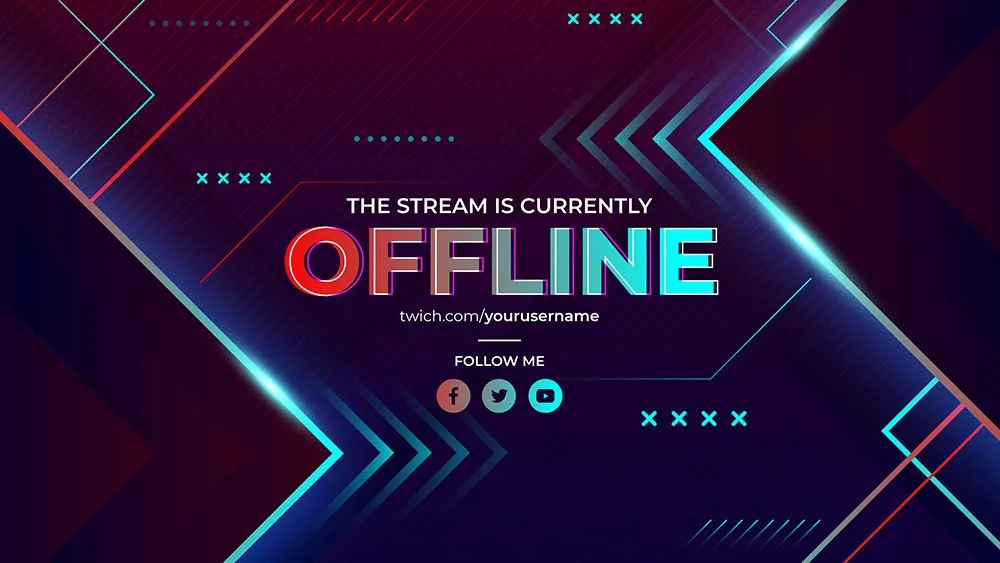
Offline Screen Gratuit Red Fade GRATUIT

Offline Screen Gratuit Red Fade

Gratuit
Offline Screen Gratuit Red Modern GRATUIT

Offline Screen Gratuit Red Modern

Gratuit
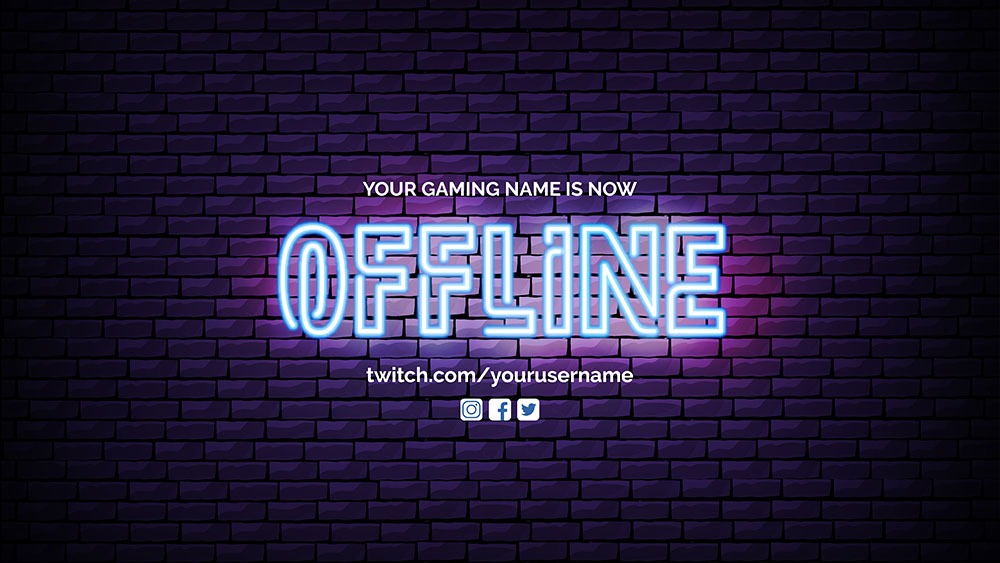
Offline Screen Gratuit Neon Brick Wall APERÇU

Offline Screen Gratuit Neon Brick Wall

Gratuit
Offline Screen Gratuit Pokemon Go Red APERÇU

Offline Screen Gratuit Pokemon Go Red

Gratuit
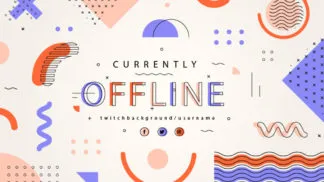
Offline Screen Gratuit Purple and Orange APERÇU

Offline Screen Gratuit Purple and Orange

Gratuit
Offline Screen Gratuit Pokemon Go Yellow APERÇU

Offline Screen Gratuit Pokemon Go Yellow

Gratuit
Offline Screen Gratuit Red and Blue APERÇU

Offline Screen Gratuit Red and Blue

Gratuit
Offline Screen Gratuit White and Grey APERÇU

Offline Screen Gratuit White and Grey

Gratuit
Offline Screen Gratuit White and Pink APERÇU

Offline Screen Gratuit White and Pink

Gratuit
Offline Screen Gratuit White Icons APERÇU

Offline Screen Gratuit White Icons

Gratuit
Offline Screen Gratuit Yellow Simple APERÇU

Offline Screen Gratuit Yellow Simple

Gratuit
Offline Screen Gratuit Yellow APERÇU

Offline Screen Gratuit Yellow

Gratuit
Offline Screen Gratuit Blue and Purple APERÇU

Offline Screen Gratuit Blue and Purple

Gratuit
Offline Screen Gratuit Blue Linear APERÇU

Offline Screen Gratuit Blue Linear

Gratuit
Offline Screen Gratuit Blue Modern APERÇU

Offline Screen Gratuit Blue Modern

Gratuit
Offline Screen Gratuit Blue Sharp APERÇU

Offline Screen Gratuit Blue Sharp

Gratuit
Offline Screen Gratuit Fortnite APERÇU

Offline Screen Gratuit Fortnite

Gratuit
Offline Screen Gratuit Grey APERÇU

Offline Screen Gratuit Grey

Gratuit
Offline Screen Gratuit Pink and Blue Bubble APERÇU

Offline Screen Gratuit Pink and Blue Bubble

Gratuit
Offline Screen Gratuit Pink and Blue APERÇU

Offline Screen Gratuit Pink and Blue

Gratuit
Offline Screen Gratuit Pink Liquid APERÇU

Offline Screen Gratuit Pink Liquid

Gratuit
Offline Screen Gratuit Pink Modern APERÇU

Offline Screen Gratuit Pink Modern

Gratuit

À propos de Écran offline

À quoi sert un écran offline ? Un écran offline (ou "starting soon screen") est l'image affichée sur votre chaîne Twitch quand vous êtes en pause, en train de démarrer le stream ou en BRB. C'est souvent la première impression que vos viewers ont avant le live : d'où l'importance d'un design soigné.

Quand l'utiliser ? Trois cas principaux : (1) au démarrage du stream (3-5 minutes pendant que vos viewers arrivent), (2) en pause (BRB), (3) sur votre page de chaîne quand vous êtes offline. Twitch affiche automatiquement la dernière image envoyée comme bannière offline.

Best practices. Un bon écran offline annonce le horaire de retour, comporte vos réseaux sociaux (Twitter, Discord, Instagram), et garde l'ambiance visuelle de votre chaîne. Évitez les écrans trop chargés : restez sur 3-4 éléments visuels max pour une lisibilité optimale même sur mobile.

À quoi sert un écran hors ligne ?

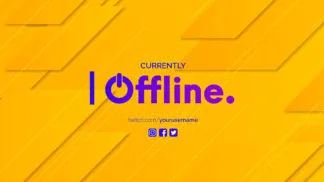
L’écran hors ligne occupe le lecteur quand vous n’êtes pas en direct, et les écrans de pause ou de début de live gardent les spectateurs pendant l’attente. Un bon écran affiche le nom de la chaîne et laisse de la place pour le planning ou le réseau social à suivre. Les 26 modèles de « Écran offline » sont fournis sous forme de une image PNG à fond transparent, à télécharger depuis chaque fiche. Exemples du rayon : Offline Screen Gratuit Purple Liquid, Offline Screen Gratuit Red and White, Offline Screen Gratuit Red Fade.

Comment utiliser un écran hors ligne sur Twitch et dans OBS ?

  1. Sur Twitch : Tableau de bord des créateurs, Paramètres, Chaîne, Marque, bannière vidéo.
  2. Dans OBS : créez une scène « Pause » ou « Bientôt de retour ».
  3. Ajoutez l’écran : Sources, bouton +, Image, puis Transformer, Adapter à l’écran.
  4. Coupez le micro sur cette scène pour ne rien diffuser par erreur.

Questions fréquentes

Où placer l'écran offline dans OBS ?
Créez une scène "Offline" dédiée avec uniquement l'image PNG en plein écran. Switchez dessus quand vous êtes en pause via les raccourcis OBS.
Faut-il un écran offline animé ?
Pour un démarrage de stream, oui : un écran animé (WEBM) est plus engageant et donne un effet pro. Pour une pause courte, un écran statique suffit largement.
Faut-il un écran différent pour la pause et le début du live ?
Ce n’est pas obligatoire : un même visuel avec un texte modifiable dans OBS (source Texte) suffit pour annoncer le début, la pause ou la fin.
L’écran hors ligne peut-il être animé ?
Dans OBS oui, avec une source Média ; sur la page Twitch, la bannière vidéo hors ligne est une image fixe.

Guides et articles liés

Guide

Polar dévoile un bracelet intelligent sans écran ni frais

Face à l’ébullition du marché des objets connectés, Polar prend un virage audacieux avec la sortie d…

Guide

Utilisations innovantes de l'enregistrement d'écran

L'enregistrement d'écran est maintenant un outil très important dans l'éducation, car il change la f…