Transitions stinger
Transitions stinger animées gratuites : effets WEBM transparents pour passer d'une scène à une autre sans cut sec.
26 produits · page 1/2 · Lire le guide de la catégorie ↓
 Transition Stinger Animé Gratuit FIFA 19
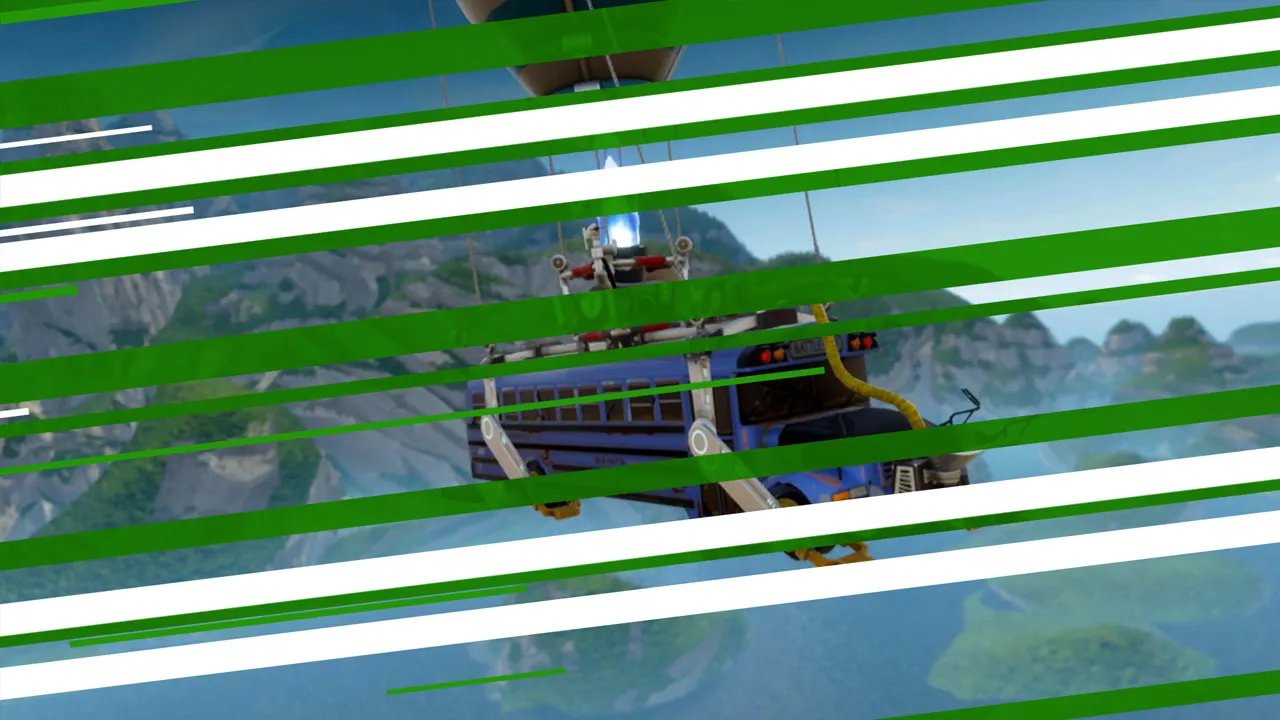
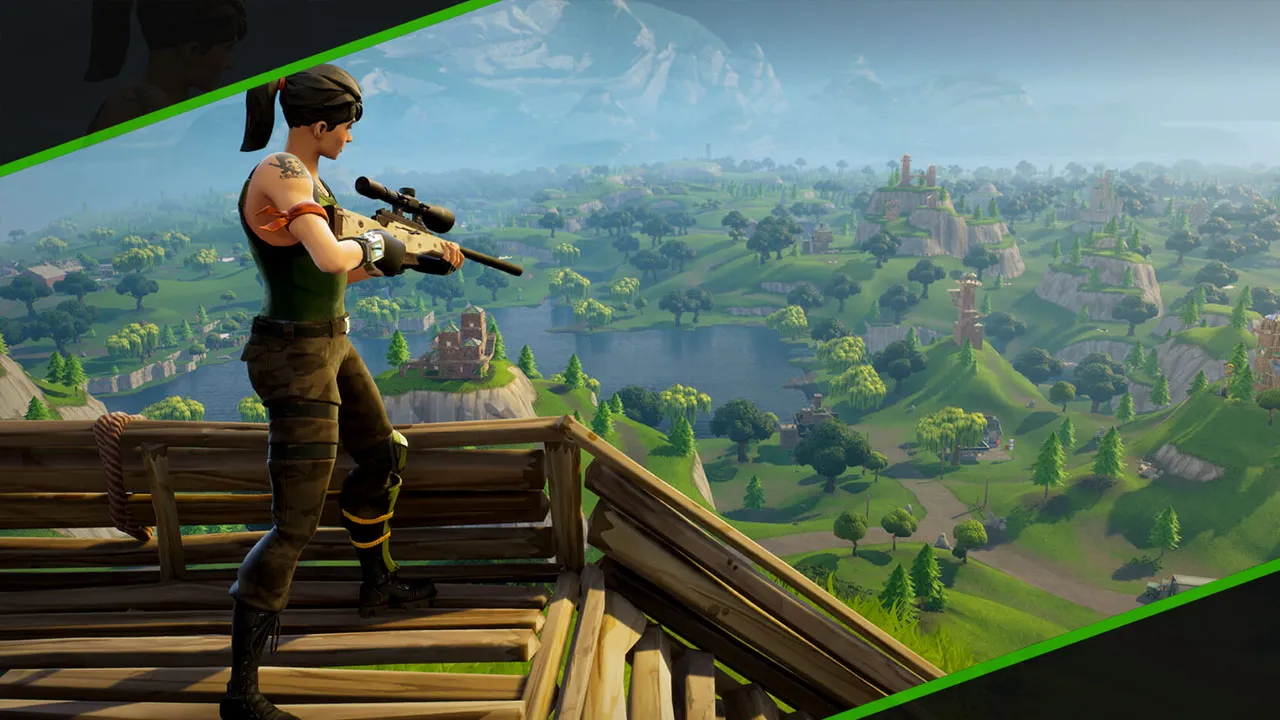
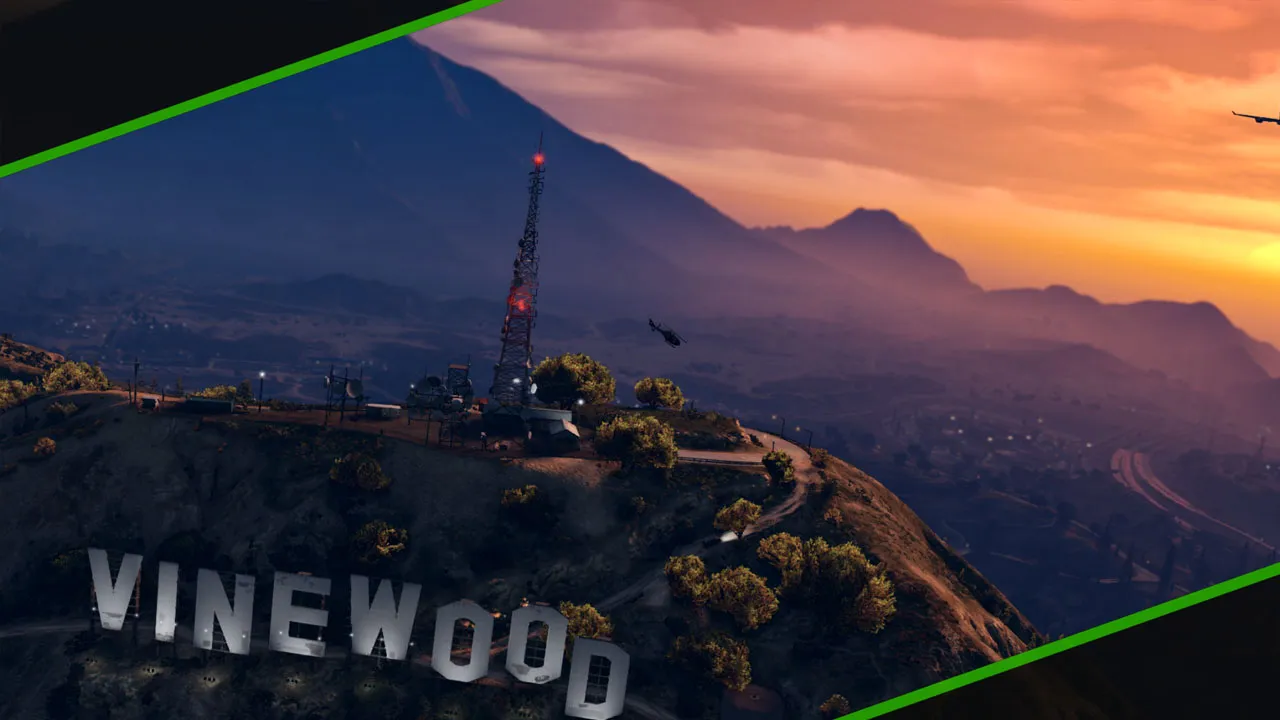
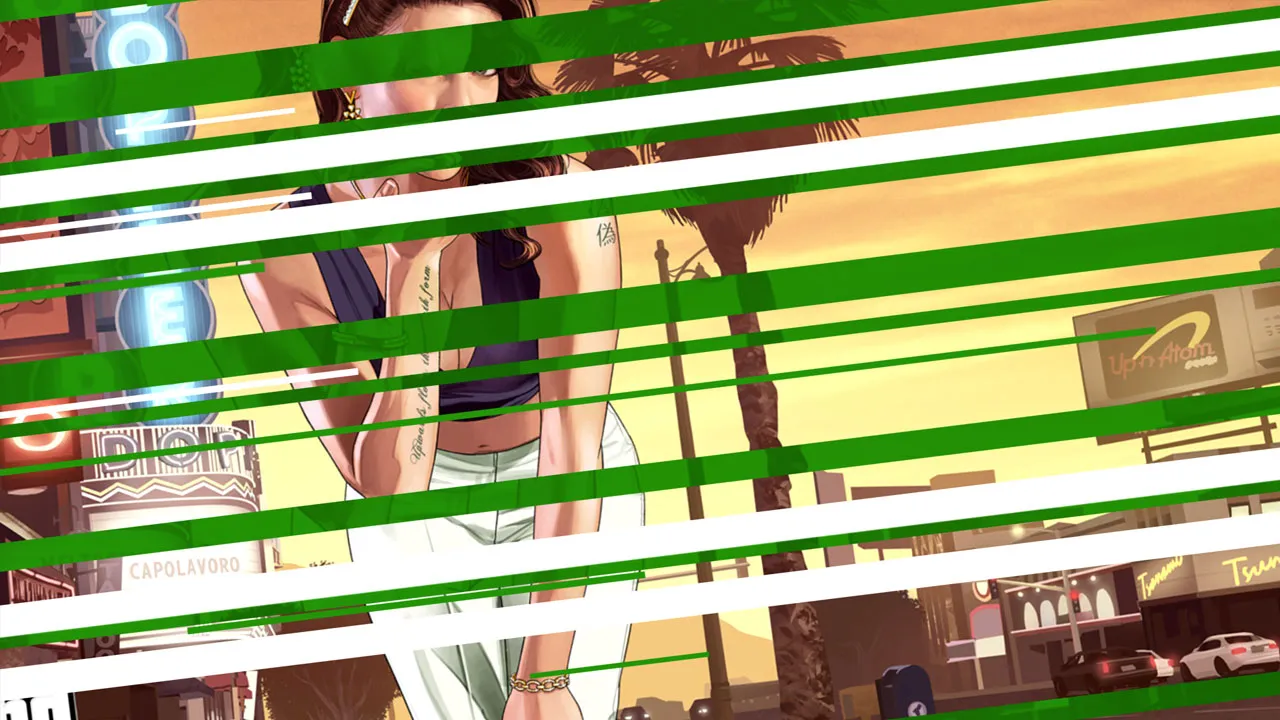
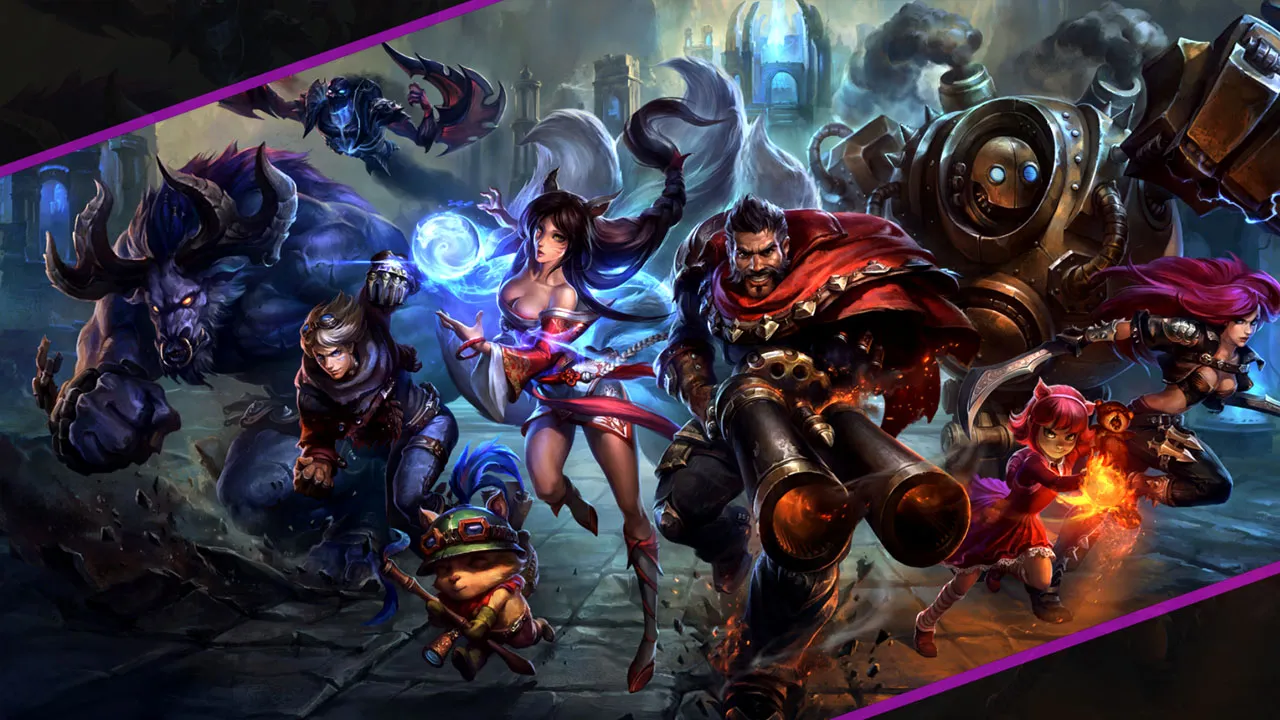
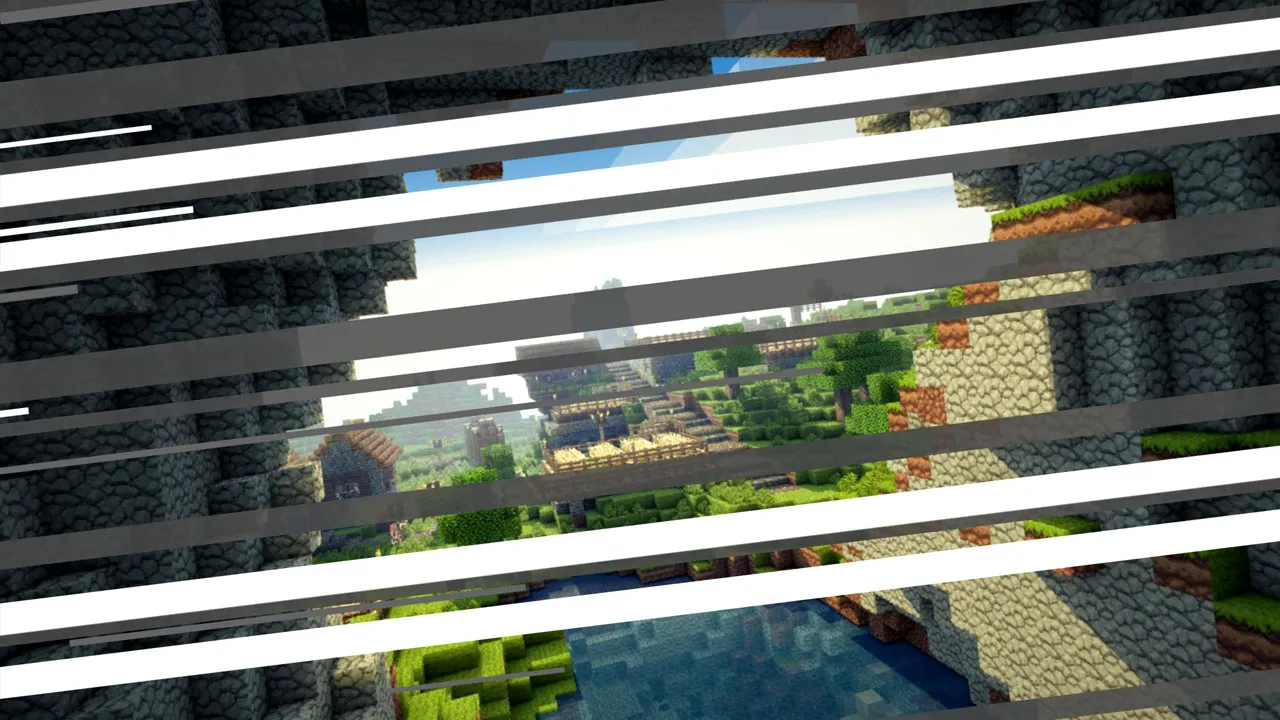
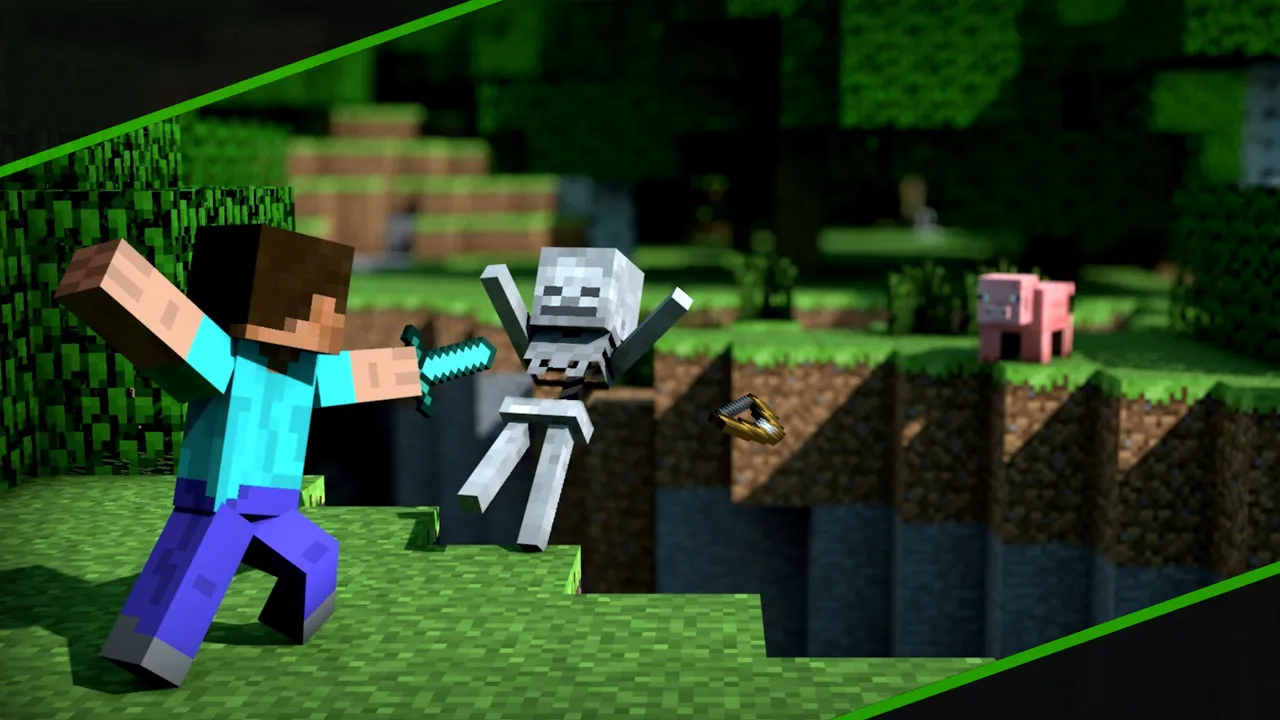
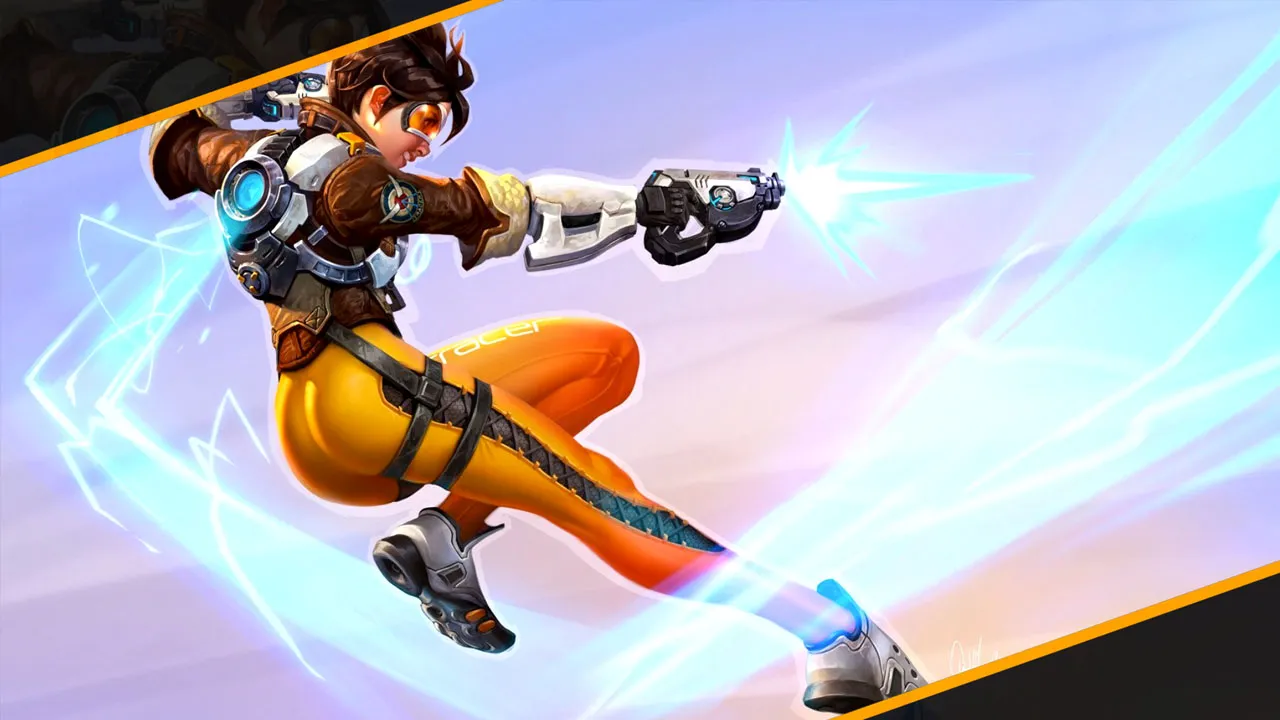

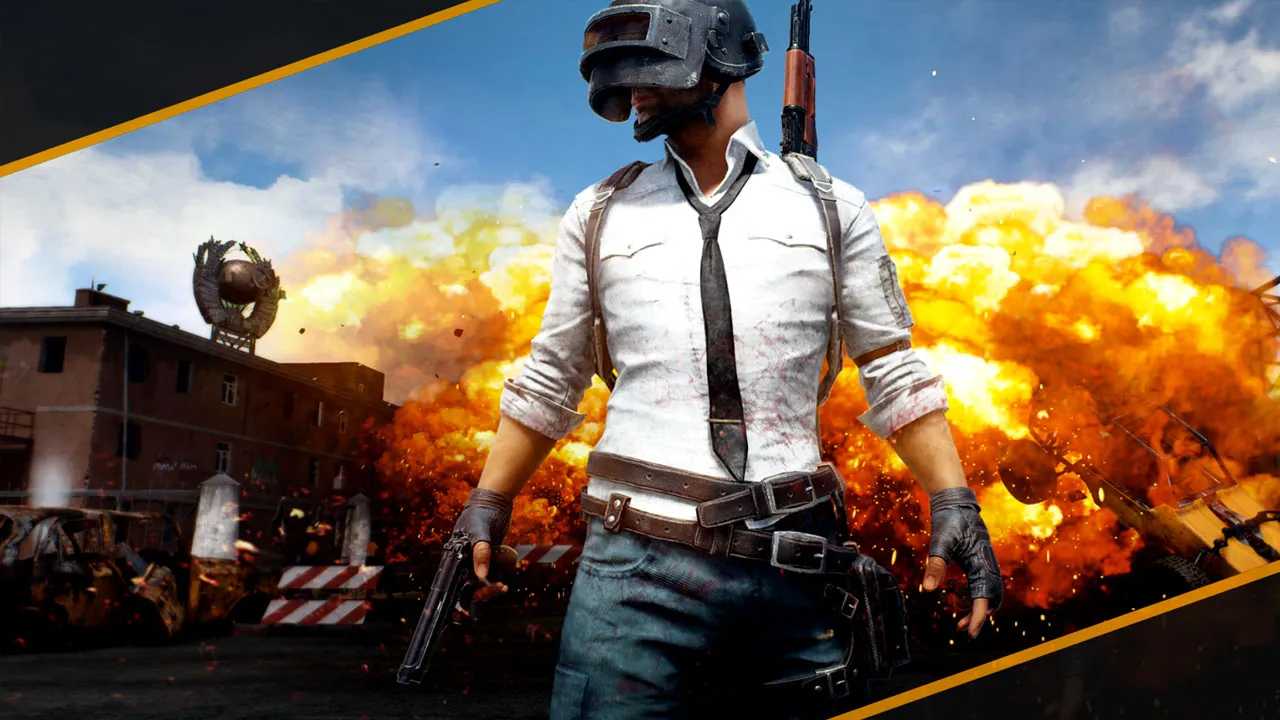
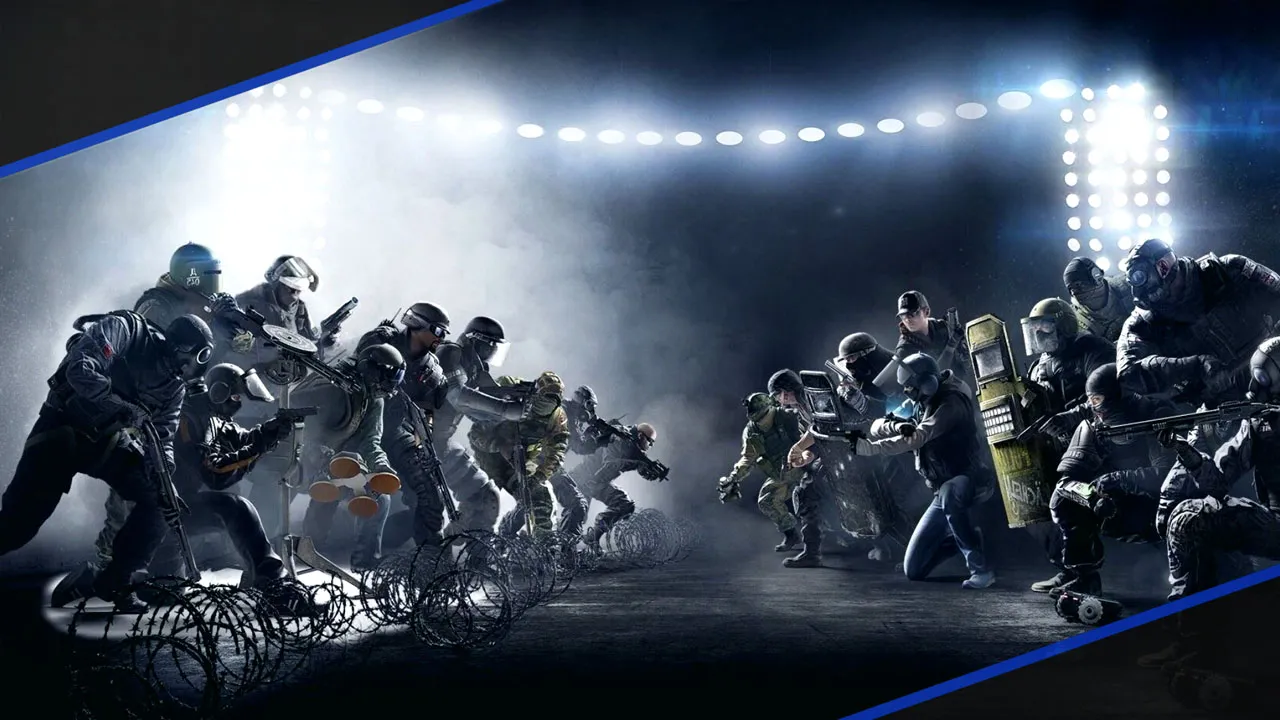
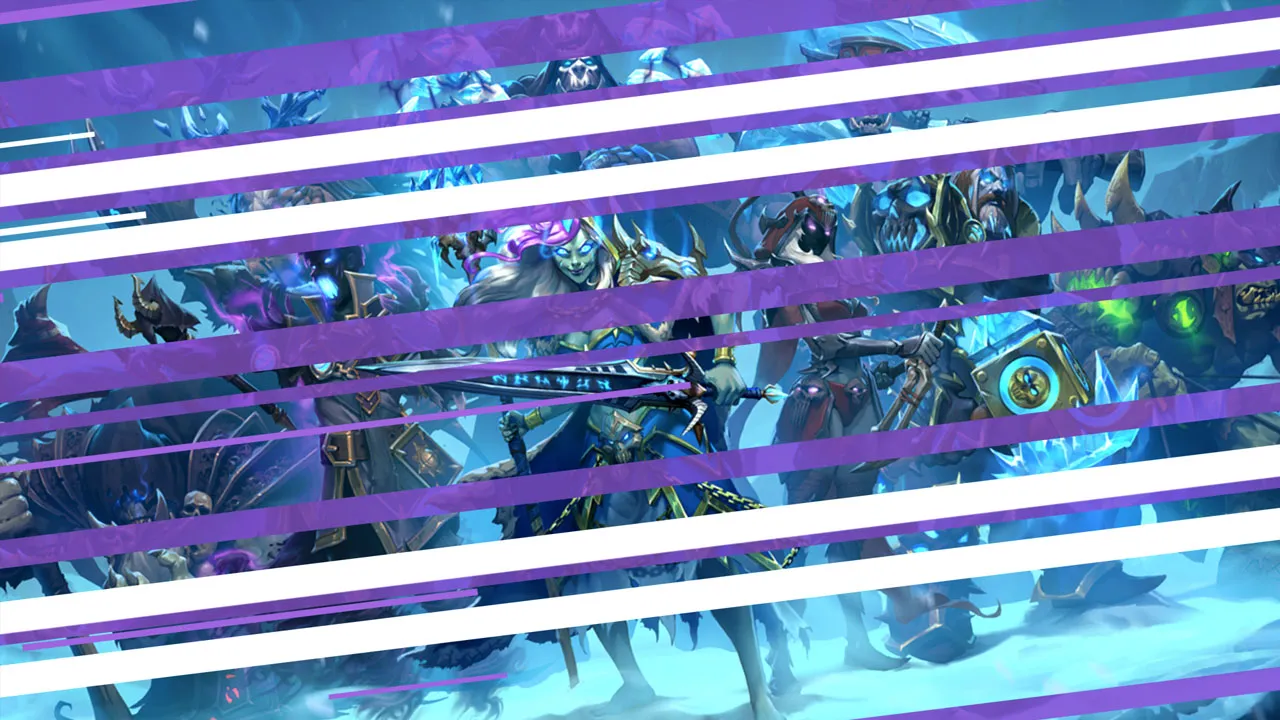
À propos de Transitions stinger
Qu'est-ce qu'un stinger ? Un stinger est une transition animée qui fait office d'écran intermédiaire entre deux scènes OBS. Au lieu d'un cut sec ou d'un fondu basique, votre stream affiche une animation de 1-3 secondes (votre logo qui apparaît, un éclair, une zone de couleur qui balaie l'écran…) avant de révéler la scène suivante.
Comment installer dans OBS. Ouvrez Paramètres → Transitions de scène → Ajouter une transition de type "Stinger". Sélectionnez le fichier WEBM. Définissez "Transition Point" en millisecondes (point de l'animation où la nouvelle scène apparaît : généralement au milieu de l'animation quand l'écran est entièrement couvert). Ajoutez un fichier audio si vous voulez un "swoosh" sonore synchronisé.
Cas d'usage. Stingers idéaux pour : passer de l'écran "Starting Soon" au gameplay, passer du gameplay à la pause/BRB, transition entre jeux dans une compilation. Évitez d'utiliser le stinger pour de petites transitions internes (chat → game) : ça surcharge le rendu.
Qu’est-ce qu’une bonne transition stinger ?
Une transition stinger est une courte vidéo qui couvre l’écran pendant le changement de scène. Elle doit être brève (le spectateur attend la suite), couvrir entièrement l’image au moment du changement et reprendre les couleurs de l’overlay pour que le passage de la caméra au jeu paraisse naturel. Les 26 modèles de « Transitions stinger » sont fournis sous forme de une vidéo animée (WEBM avec transparence ou MP4 selon le modèle), à télécharger depuis chaque fiche. Exemples du rayon : Transition Stinger Animé Gratuit FIFA 19, Transition Stinger Animé Gratuit FIFA 20, Transition Stinger Animé Gratuit Fortnite 2.
Comment installer une transition stinger dans OBS ?
- Panneau Transitions de scène, bouton +, Stinger.
- Sélectionnez le fichier vidéo téléchargé.
- Réglez le point de transition (en millisecondes) sur le moment où la vidéo couvre tout l’écran.
- Choisissez l’action audio, puis testez en passant d’une scène à l’autre en mode Studio.