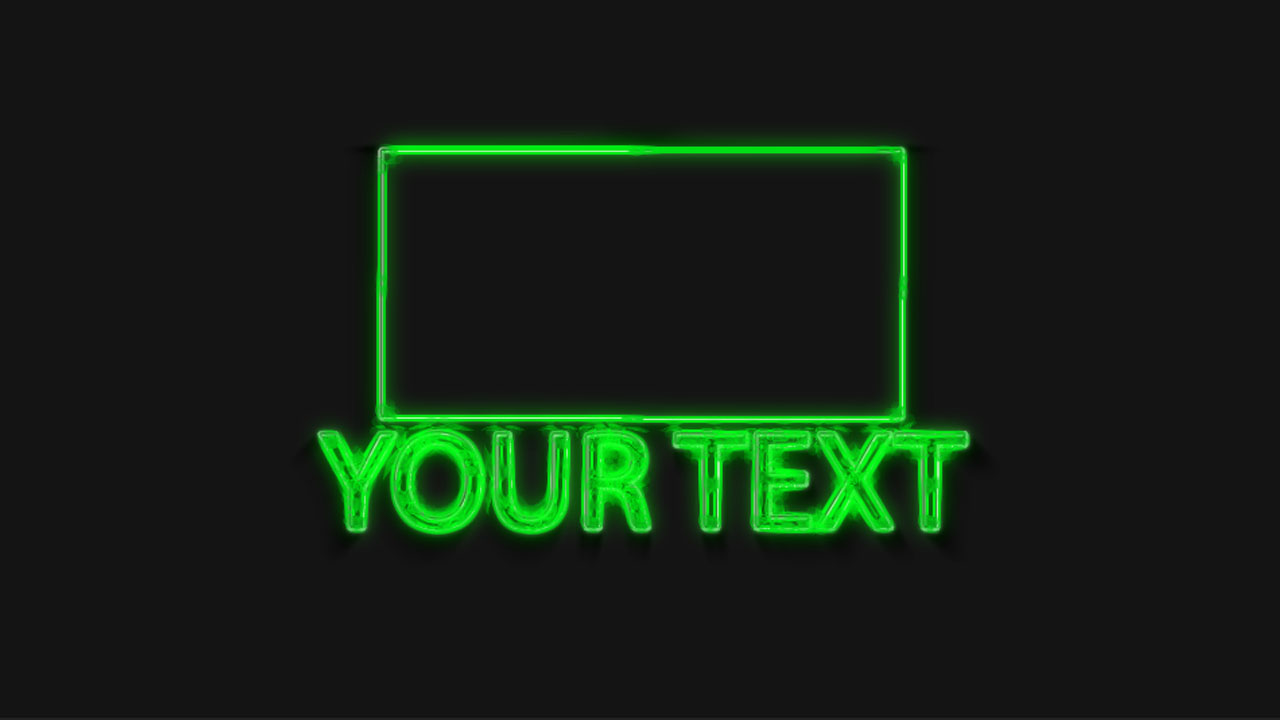
Transition Stinger Animé Gratuit Logo
Transition stinger animée gratuite Transition Stinger Animé Gratuit Logo, format WEBM transparent pour OBS, durée 1-3 secondes.
Description
Transition Stinger Animé Gratuit Logo est un overlay Twitch gratuit pensé pour les streamers francophones cherchant à donner une identité visuelle forte à leur live. Téléchargement immédiat, aucune inscription requise.
Spécifications techniques
- Résolution : 1920×1080 (Full HD) compatible streaming 1080p et upscale 1440p
- Format : WEBM transparent + GIF fallback
- Compatibilité : OBS Studio, Streamlabs OBS, XSplit, vMix
- Licence : usage personnel et commercial pour votre chaîne Twitch / YouTube / Kick
Installation dans OBS
Importez le fichier dans OBS Studio comme transition Stinger (Paramètres → Transitions → Ajouter Stinger). Réglez la durée et le point sonore selon votre identité audio.
Cas d’usage
Ce design convient particulièrement aux streamers gaming (FPS, MOBA, battle royale, simulation) ainsi qu’aux créateurs Just Chatting et IRL. Le design reste sobre pour ne pas distraire de l’action.
Support
Pour toute question d’installation ou demande de personnalisation, contactez-nous via la page Contact.
Pour aller plus loin
Découvrez aussi notre catalogue complet d’overlays ou les overlays customisés sur mesure si vous cherchez un design unique à votre image.
Installer cette transition stinger dans OBS Studio
Une transition stinger est une courte vidéo jouée entre deux scènes : elle couvre l’écran pendant que OBS bascule de scène derrière elle.
- Dans le panneau Transitions de scène, cliquez sur + puis choisissez Stinger.
- Nommez la transition et sélectionnez le fichier vidéo (WEBM avec transparence de préférence).
- Réglez le point de transition en millisecondes : c’est le moment où la vidéo couvre tout l’écran et où la scène change derrière.
- Choisissez l’action audio (fondu ou coupure) selon le son de la vidéo.
- Testez en passant d’une scène à l’autre en mode Studio avant de l’utiliser en direct.
Conseil : Si l’on aperçoit la nouvelle scène avant que la vidéo couvre l’écran, augmentez le point de transition par petits pas.
Tous les modèles transitions stinger · Guide Complet : Transition OBS Gratuite