Gaming statique
Cadres overlay gaming statiques gratuits : cadres autour de la capture de jeu avec emplacements webcam, chat et alertes.
58 produits · page 1/3 · Lire le guide de la catégorie ↓
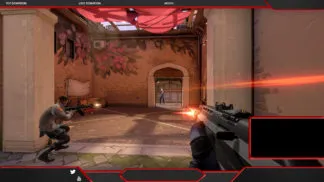
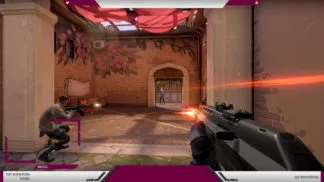
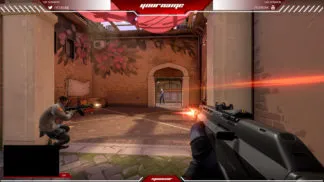
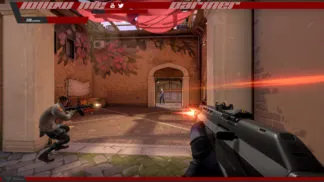
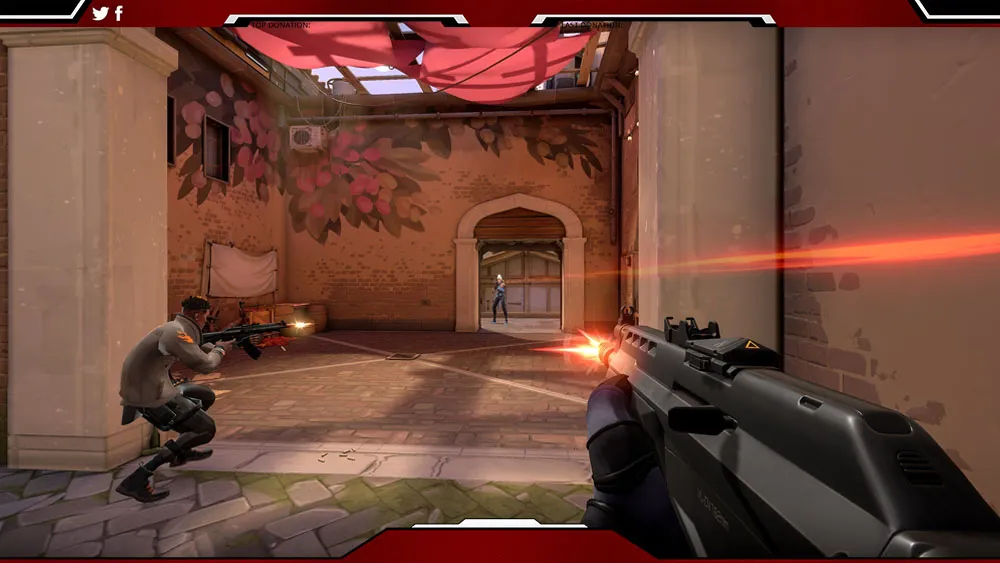 Overlay Gratuit Red 7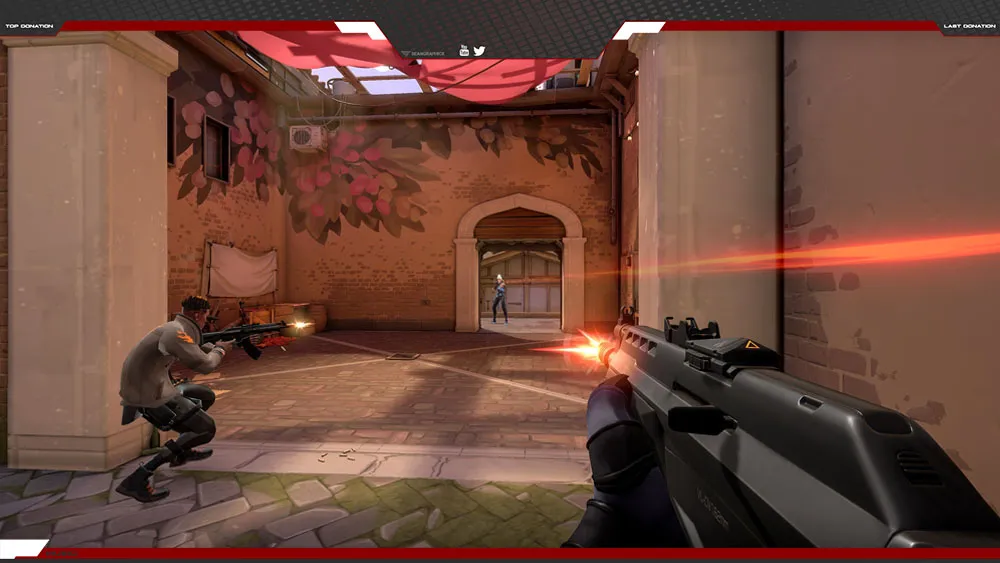
À propos de Gaming statique
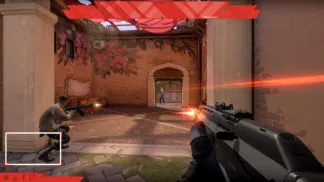
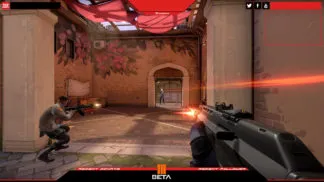
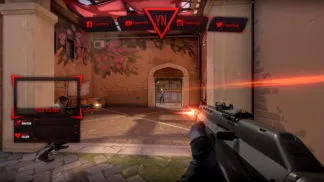
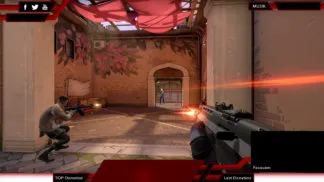
Spécificités des overlays gaming statiques. Cette catégorie regroupe les cadres pensés pour habiller votre capture de jeu pendant les sessions actives. Chaque design intègre des emplacements pré-définis : zone webcam (généralement coin haut-droit ou bas-gauche), zone chat (côté droit), zone dernières alertes (top), et bordure décorative autour de la capture.
Pour quels jeux ? Ces overlays sont génériques : ils fonctionnent aussi bien pour des FPS (Valorant, CS2, Apex, Warzone) que des MOBA (LoL, Dota 2), battle royale (Fortnite, PUBG) ou stratégie (Starcraft, AoE). Choisissez un design dont la palette correspond à l'ambiance de votre jeu principal.
Configuration recommandée dans OBS. Créez une nouvelle scène "Gaming". Ajoutez votre capture de jeu (Display Capture ou Game Capture) en source de fond. Par-dessus, ajoutez l'overlay PNG comme source "Image". Positionnez-le à 1920×1080. Ajoutez ensuite votre webcam dans la zone réservée et le chat dans la zone droite via les browser sources Streamlabs/StreamElements.
Comment choisir un overlay de jeu ?
Un overlay de jeu doit encadrer le gameplay sans le cacher : vérifiez que les emplacements de la caméra et du chat ne tombent pas sur la minimap, les points de vie ou le chat du jeu. Les modèles épurés vont avec tous les jeux ; les designs chargés conviennent mieux aux jeux dont l’interface est discrète. Les 58 modèles de « Gaming statique » sont fournis sous forme de une image PNG à fond transparent, à télécharger depuis chaque fiche. Exemples du rayon : Overlay Gratuit Red 7, Overlay Gratuit Red 9, Overlay Gratuit Red 1.
Comment installer un overlay de jeu dans OBS Studio ?
- Vérifiez que la capture de jeu est en bas de la liste des sources.
- Sources, bouton +, Image, puis sélectionnez l’overlay téléchargé.
- Placez l’overlay au-dessus de la capture, puis Transformer, Adapter à l’écran.
- Positionnez caméra et chat dans les emplacements prévus et vérifiez le rendu en mode Studio.
Questions fréquentes
Faut-il un overlay différent par jeu ?
Comment ajouter mon logo sur l'overlay ?
Quelle résolution pour un overlay Twitch ?
Peut-on utiliser un overlay gratuit sur YouTube ou Kick ?
Guides et articles liés
Guide
Comment mettre à niveau votre abonnement Prime Gaming
Découvrez comment optimiser votre abonnement Prime Gaming sur Twitch en quelques étapes simples Depu…
Guide
Steam Machine : la révolution gaming signée Valve
En 2025, le marché des consoles de salon connaît une accélération inattendue grâce à l’arrivée de la…
Guide
Les meilleurs casques audio de gaming pour streamer
Que vous recherchiez le meilleur casque gamer pour streamer en 2020 sur [Twitch](https://twitch.tv/)…
Guide
Ms Gaming Overlay : Le Guide Ultime
Découvrez le guide complet pour créer et personnaliser vos overlays de streaming avec Ms Gaming Over…