Overlay Twitch Pokémon Perle
Cette overlay Twitch prenant pour exemple le jeu Pokémon Perle est conçu pour capturer l'esprit du jeu classique de la Nintendo DS.
💰 Prix : 0,20 €

Description
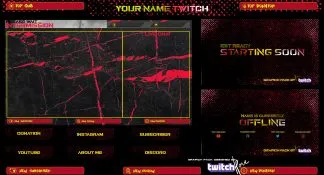
L’overlay Twitch pour Pokémon Perle est la pour vous fournir une immersion visuelle complète dans le jeu tout en gardant l’attention sur votre gameplay et l’interaction avec votre communauté. Il est idéal pour les streamers qui veulent partager leur aventure à Sinnoh avec **style et **engagement. Au centre de l’overlay, vous trouverez une fenêtre de jeu qui met en valeur votre expérience de jeu Pokémon Perle en direct. L’emplacement pour le chat est soigneusement intégré dans l’overlay, offrant une expérience visuelle harmonieuse pour vos spectateurs. Des illustrations subtiles des Pokémons emblématiques de la région.
Installer cet overlay de jeu dans OBS Studio
Un overlay de jeu est un calque posé au-dessus de la capture : il encadre le jeu et réserve des emplacements pour la caméra, le chat ou les alertes.
- Dans votre scène de jeu, vérifiez que la capture (Capture de jeu ou Capture d’écran) est en bas de la liste des sources.
- Ajoutez l’overlay : Sources, bouton +, Image pour un PNG transparent, ou Source média pour une version animée.
- Placez l’overlay au-dessus de la capture, puis clic droit, Transformer, Adapter à l’écran.
- Positionnez la caméra et le chat dans les emplacements prévus par le design.
- Enregistrez quelques secondes en local pour vérifier que rien ne masque les informations du jeu.
Conseil : Si la résolution de base d’OBS (Paramètres, Vidéo) diffère de celle de l’overlay, adaptez l’overlay à l’écran plutôt que de l’étirer à la main.
Tous les modèles overlays premium · Comment installer un overlay sur Twitch ?