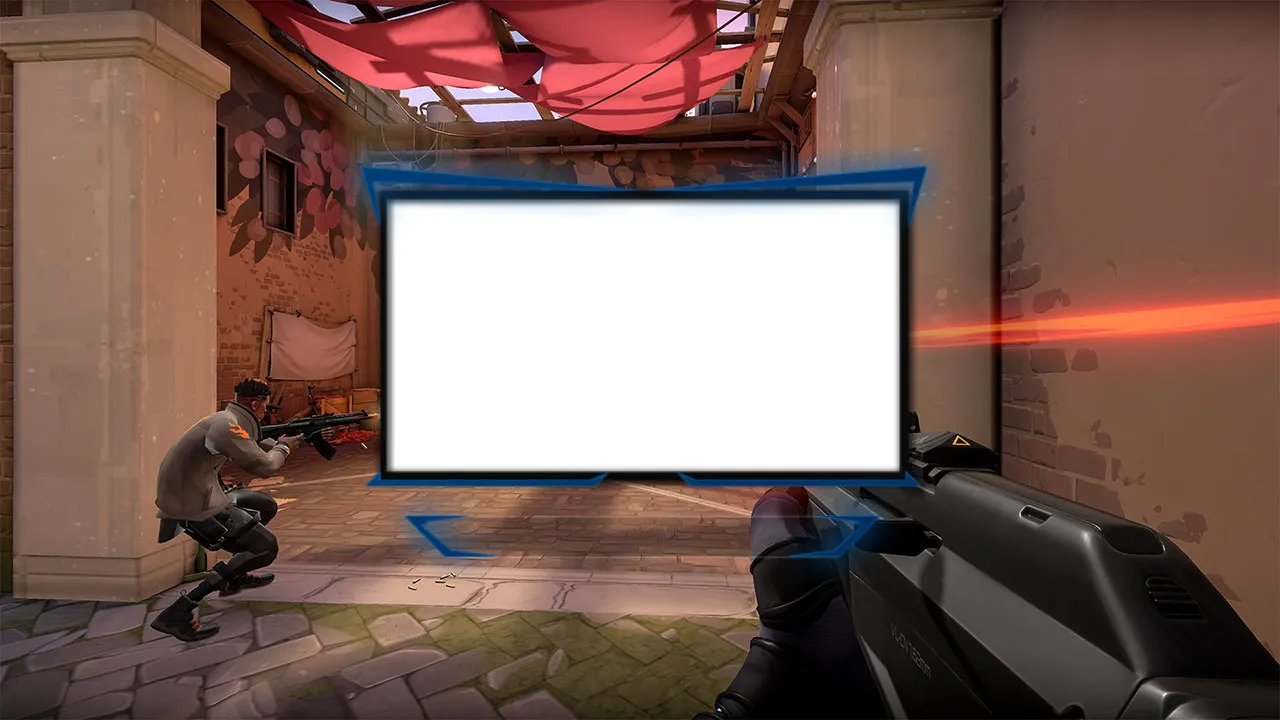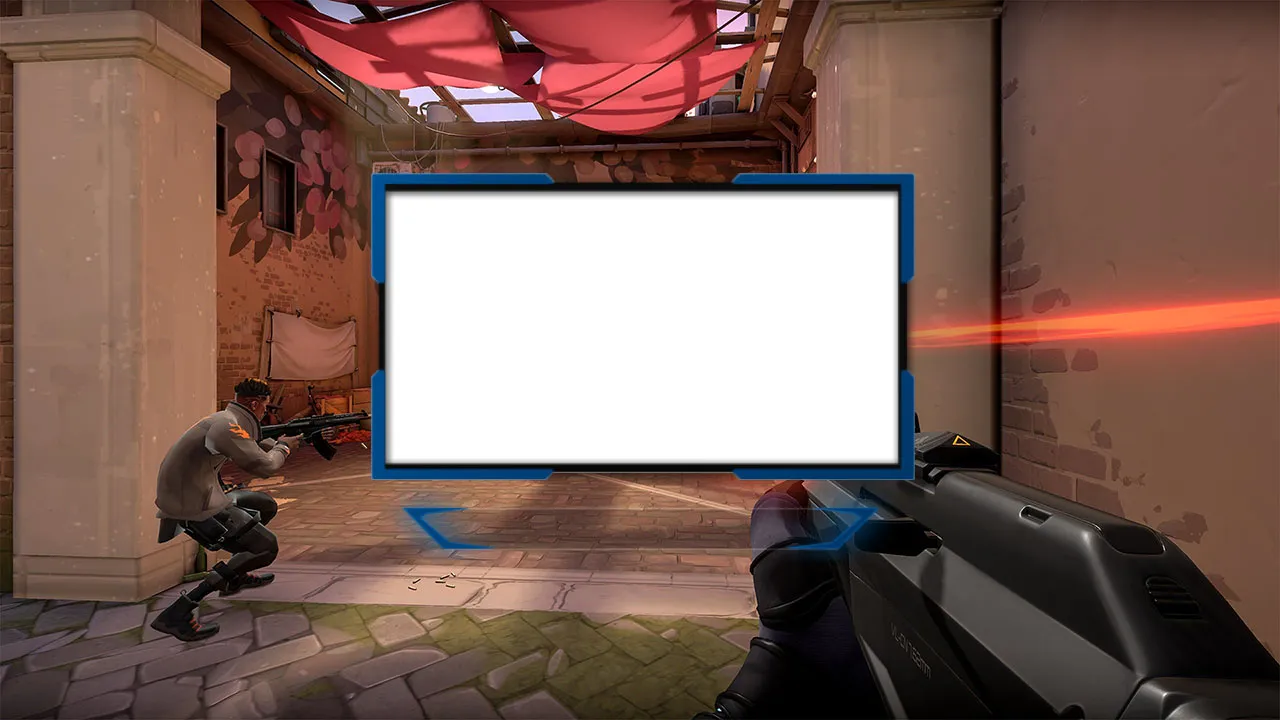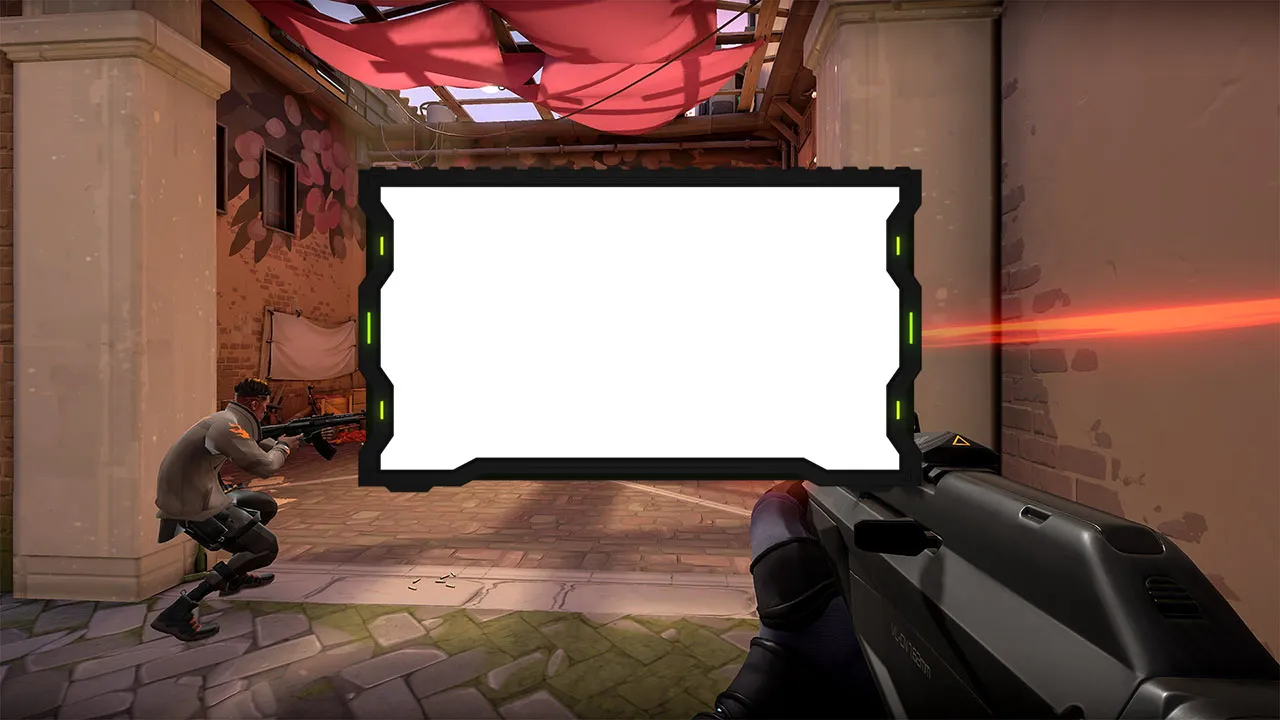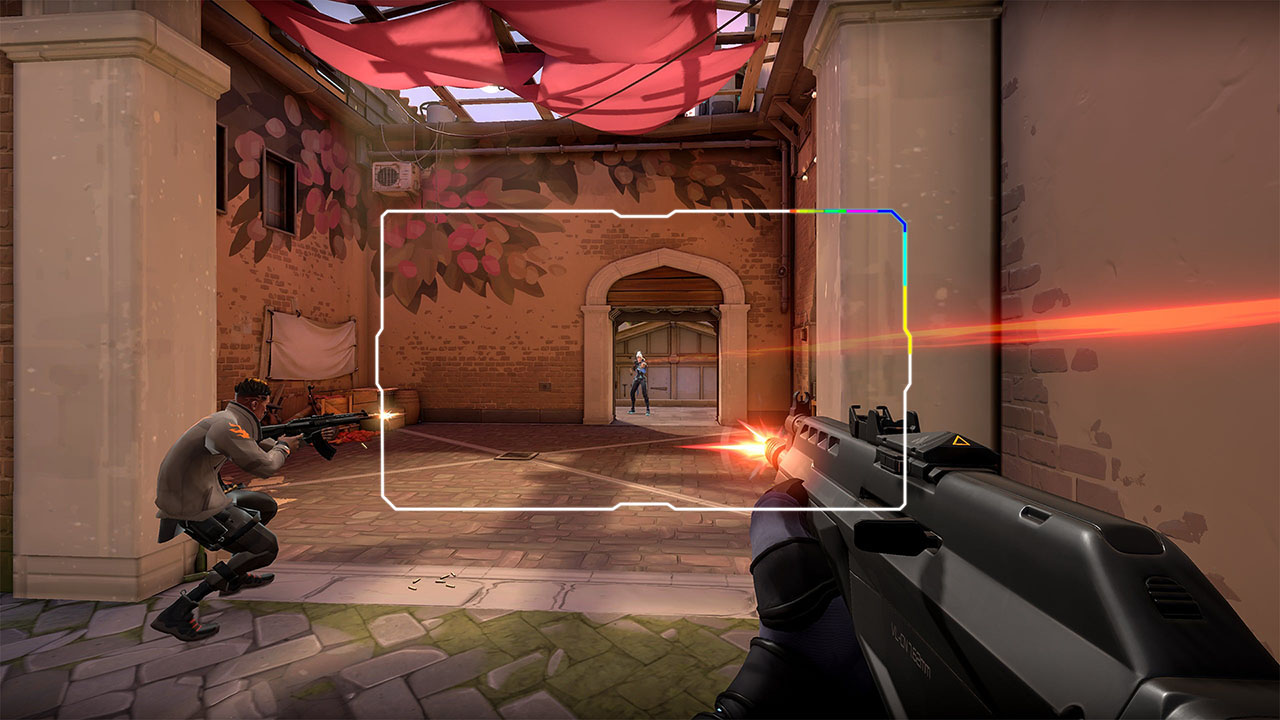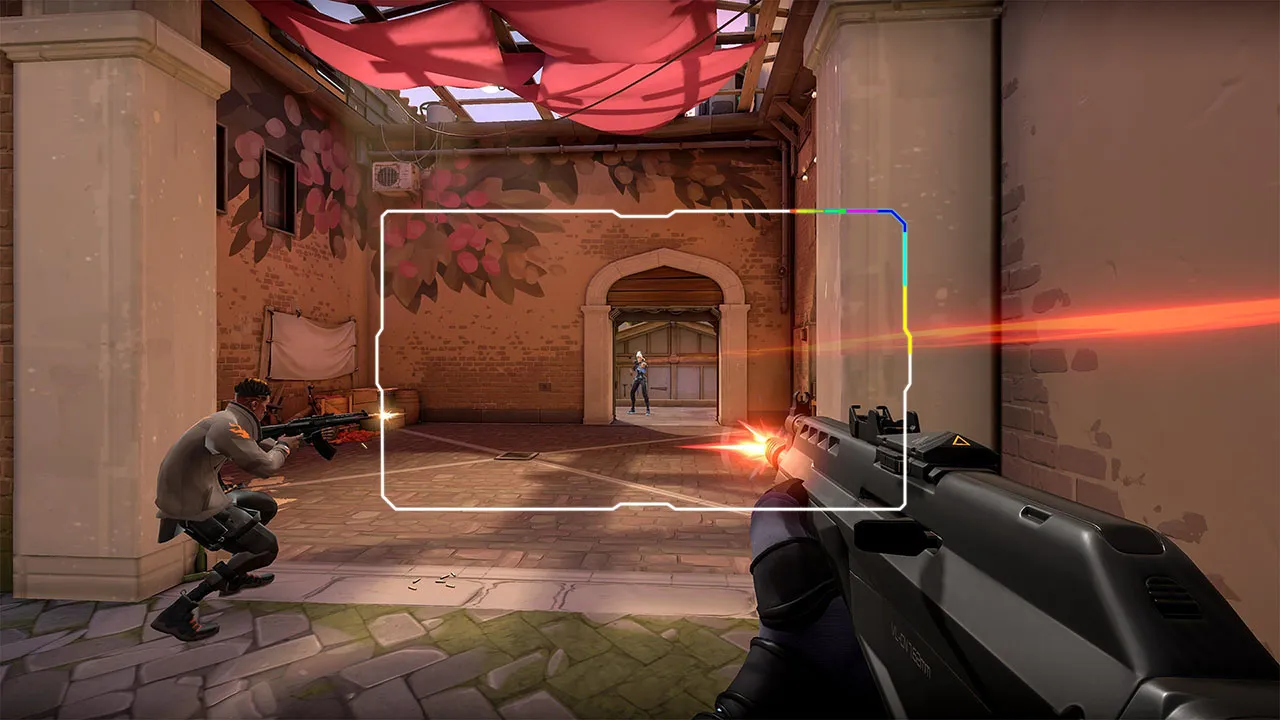
Overlay Webcam Animé Gratuit Yellow
Overlay Webcam Animé Gratuit Yellow est un overlay Twitch gratuit pensé pour les streamers francophones cherchant à donner une identité visuelle forte à…
Description
Overlay Webcam Animé Gratuit Yellow est un overlay Twitch gratuit pensé pour les streamers francophones cherchant à donner une identité visuelle forte à leur live. Téléchargement immédiat, aucune inscription requise.
Spécifications techniques
- Résolution : 1920×1080 (Full HD) compatible streaming 1080p et upscale 1440p
- Format : WEBM transparent + GIF fallback
- Compatibilité : OBS Studio, Streamlabs OBS, XSplit, vMix
- Licence : usage personnel et commercial pour votre chaîne Twitch / YouTube / Kick
Installation dans OBS
Glissez l’image dans une source “Image” d’OBS Studio, positionnez-la autour de votre caméra et ajustez la taille.
Cas d’usage
Ce overlay convient particulièrement aux streamers gaming (FPS, MOBA, battle royale, simulation) ainsi qu’aux créateurs Just Chatting et IRL. Le design reste sobre pour ne pas distraire de l’action.
Support
Pour toute question d’installation ou demande de personnalisation, contactez-nous via la page Contact.
Pour aller plus loin
Découvrez aussi notre catalogue complet d’overlays ou les overlays customisés sur mesure si vous cherchez un design unique à votre image.
Installer ce cadre webcam dans OBS Studio
Un cadre webcam se pose AU-DESSUS de la source caméra : la caméra affiche votre visage, le cadre l’habille sans masquer le jeu.
- Dans la scène de jeu, ajoutez votre caméra : Sources, bouton +, Périphérique de capture vidéo.
- Ajoutez le cadre : Sources, bouton +, Image pour un PNG transparent, ou Source média pour un fichier animé (WEBM, MP4).
- Placez le cadre au-dessus de la caméra dans la liste des sources, puis redimensionnez la caméra pour qu’elle remplisse l’ouverture du cadre.
- Si la caméra déborde, clic droit sur la caméra, Filtres, Rogner/Remplir, et ajustez les bords au pixel près.
- Regroupez caméra et cadre (sélection des deux, clic droit, Grouper la sélection) pour les déplacer ensemble.
Conseil : Gardez le cadre dans un coin qui ne cache ni la minimap ni les informations de jeu, et vérifiez le rendu dans l’aperçu avant de lancer le live.
Tous les modèles webcam animé · Comment mettre un overlay sur Twitch : guide complet OBS