![PACK COMPLET D'OVERLAYS [ SEMI-ANIMES ] TICKET](/downloads/previews/_ph/pack-complet-d-overlays-semi-animes-ticket.svg)
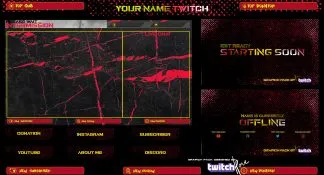
PACK COMPLET D'OVERLAYS [ SEMI-ANIMES ] TICKET
![PACK COMPLET D'OVERLAYS [ SEMI-ANIMES ] TICKET] { "@context": " "@type": "Product", "name": "PACK COMPLET D'OVERLAYS [ SEMI-ANIMES ] TICKET".
Partager
💰 Prix : 39,99 € → 19,99 € (promo)
![PACK COMPLET D'OVERLAYS [ SEMI-ANIMES ] TICKET](https://wsrv.nl/?url=https%3A%2F%2Fweb.archive.org%2Fweb%2F2id_%2Fhttps%3A%2F%2Ftwitch-overlay.fr%2Fwp-content%2Fuploads%2F2022%2F07%2FLOGO.png&output=webp&w=600&q=85&default=ssl%3Atwitch-overlay.fr%2Fdownloads%2Fpreviews%2Fabstract.webp)
Installer cet overlay de jeu dans OBS Studio
Un overlay de jeu est un calque posé au-dessus de la capture : il encadre le jeu et réserve des emplacements pour la caméra, le chat ou les alertes.
- Dans votre scène de jeu, vérifiez que la capture (Capture de jeu ou Capture d’écran) est en bas de la liste des sources.
- Ajoutez l’overlay : Sources, bouton +, Image pour un PNG transparent, ou Source média pour une version animée.
- Placez l’overlay au-dessus de la capture, puis clic droit, Transformer, Adapter à l’écran.
- Positionnez la caméra et le chat dans les emplacements prévus par le design.
- Enregistrez quelques secondes en local pour vérifier que rien ne masque les informations du jeu.
Conseil : Si la résolution de base d’OBS (Paramètres, Vidéo) diffère de celle de l’overlay, adaptez l’overlay à l’écran plutôt que de l’étirer à la main.
Tous les modèles overlays premium · Comment installer un overlay sur Twitch ?