Animés premium
Overlays Twitch animés premium : designs broadcast WEBM avec transparence alpha, motion design pro, fichiers sources inclus.
6 produits · Lire le guide de la catégorie ↓
 Overlay Fire 2° Version
À propos de Animés premium
Le top du visuel stream. Les overlays animés premium sont les designs choisis par les streamers Twitch confirmés : ceux qui visent le partner ou qui ont déjà une communauté établie. L'animation continue donne un effet broadcast qu'aucun overlay statique ne peut atteindre.
Investissement pertinent ? Considérez votre situation : si vous streamez régulièrement (3+ sessions par semaine), un overlay animé premium se rentabilise rapidement en augmentation de qualité perçue (= meilleure rétention viewers + plus de subs). Pour des streamers occasionnels, restez sur du gratuit ou statique premium.
Comment choisir un overlay de jeu ?
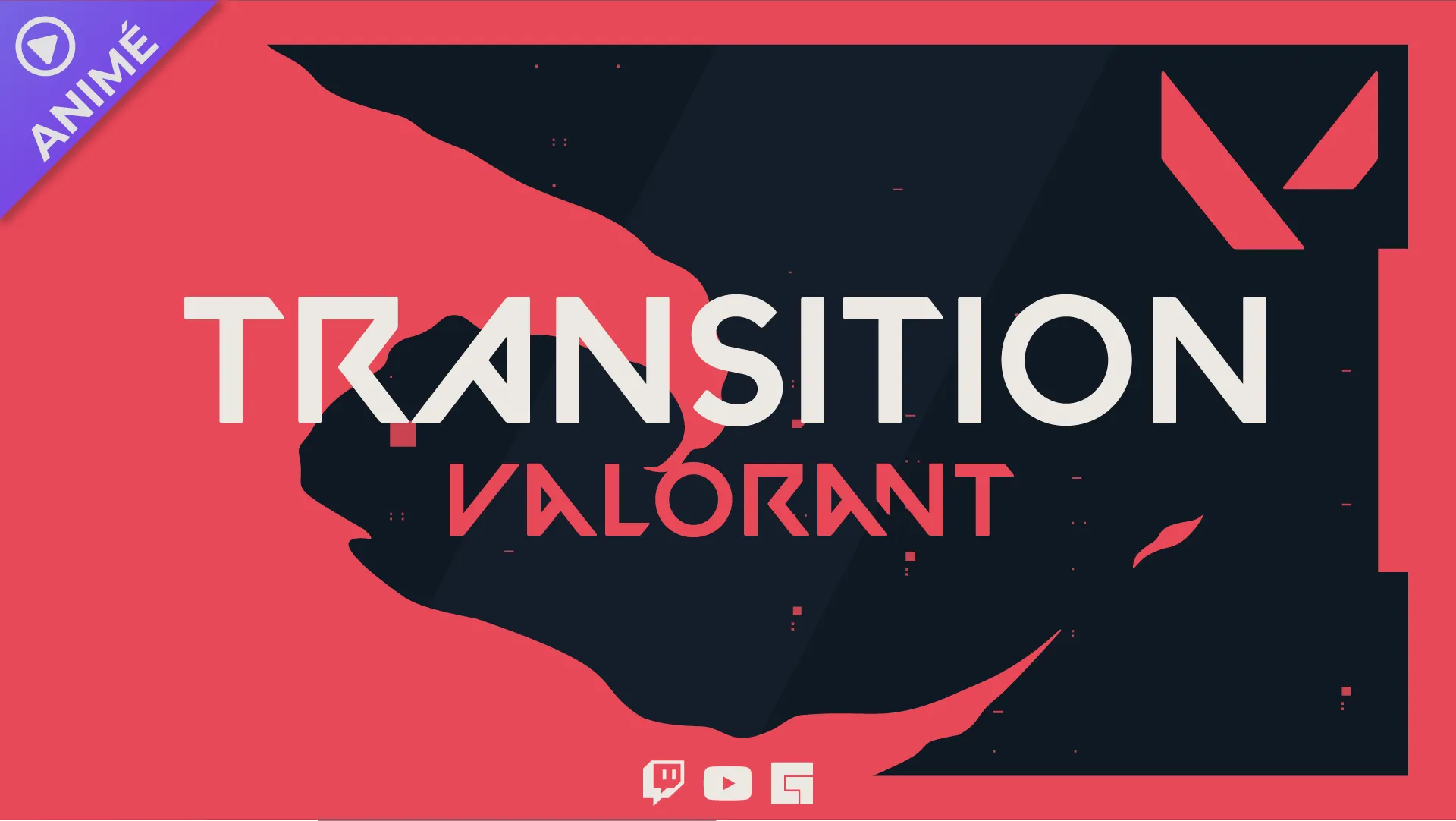
Un overlay de jeu doit encadrer le gameplay sans le cacher : vérifiez que les emplacements de la caméra et du chat ne tombent pas sur la minimap, les points de vie ou le chat du jeu. Les modèles épurés vont avec tous les jeux ; les designs chargés conviennent mieux aux jeux dont l’interface est discrète. Les 6 modèles de « Animés premium » sont répartis dans les sous-catégories ci-dessus, du format fixe à l’animé. Exemples du rayon : Overlay Fire 2° Version, Overlay Gaming Animé Valorant, Overlay Webcam Animé Valorant.
Comment installer un overlay de jeu dans OBS Studio ?
- Vérifiez que la capture de jeu est en bas de la liste des sources.
- Sources, bouton +, Source média, puis sélectionnez l’overlay téléchargé.
- Placez l’overlay au-dessus de la capture, puis Transformer, Adapter à l’écran.
- Positionnez caméra et chat dans les emplacements prévus et vérifiez le rendu en mode Studio.
Questions fréquentes
Quelle config PC minimum pour faire tourner un overlay animé sans lag ?
Quelle résolution pour un overlay Twitch ?
Peut-on utiliser un overlay gratuit sur YouTube ou Kick ?
Guides et articles liés
Guide
Annonce des jeux PS Plus Extra et Premium pour septembre
Dans une nouvelle annonce sur le blog officiel de PlayStation, Sony a révélé les jeux qui rejoindron…
Guide
Jeton Rouge Casino : l’expérience premium du jeu en ligne
En 2025, le casino Jeton Rouge ne se contente pas d’être une plateforme parmi d’autres : il incarne …