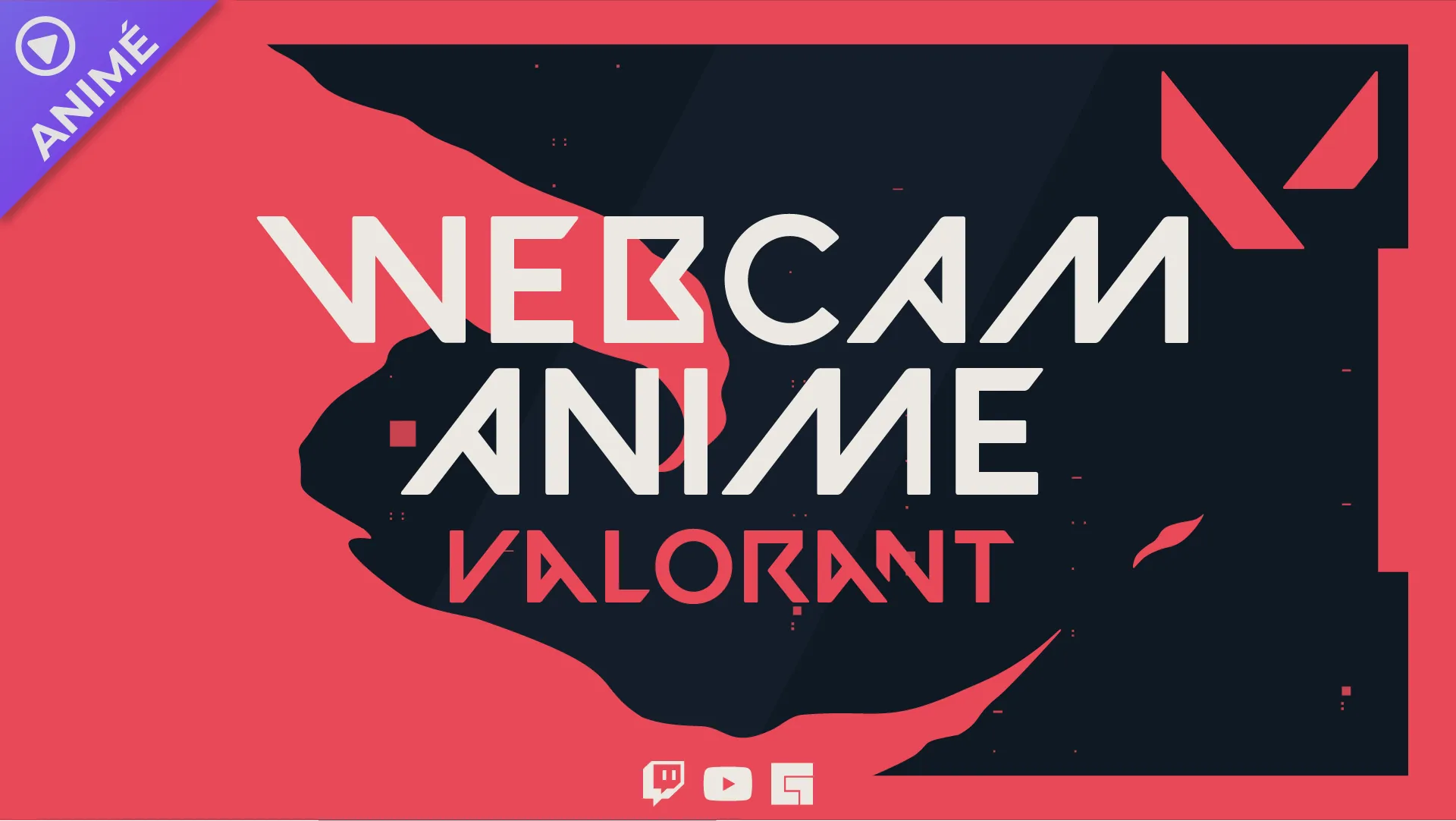
overlay debut de liv et fin de live
overlays bleu neon debut et fin de live et parler les 3 animer avec les réseaux sociaux que je peut changer avec les votre et pareil le nom de la camera.
Partager
💰 Prix : 5 €

Installer ce cadre webcam dans OBS Studio
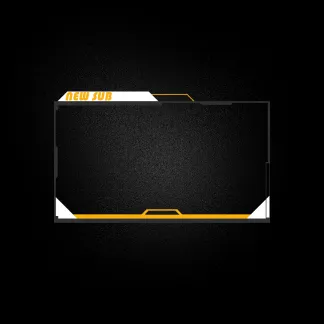
Un cadre webcam se pose AU-DESSUS de la source caméra : la caméra affiche votre visage, le cadre l’habille sans masquer le jeu.
- Dans la scène de jeu, ajoutez votre caméra : Sources, bouton +, Périphérique de capture vidéo.
- Ajoutez le cadre : Sources, bouton +, Image pour un PNG transparent, ou Source média pour un fichier animé (WEBM, MP4).
- Placez le cadre au-dessus de la caméra dans la liste des sources, puis redimensionnez la caméra pour qu’elle remplisse l’ouverture du cadre.
- Si la caméra déborde, clic droit sur la caméra, Filtres, Rogner/Remplir, et ajustez les bords au pixel près.
- Regroupez caméra et cadre (sélection des deux, clic droit, Grouper la sélection) pour les déplacer ensemble.
Conseil : Gardez le cadre dans un coin qui ne cache ni la minimap ni les informations de jeu, et vérifiez le rendu dans l’aperçu avant de lancer le live.
Tous les modèles webcam animé · Comment mettre un overlay sur Twitch : guide complet OBS