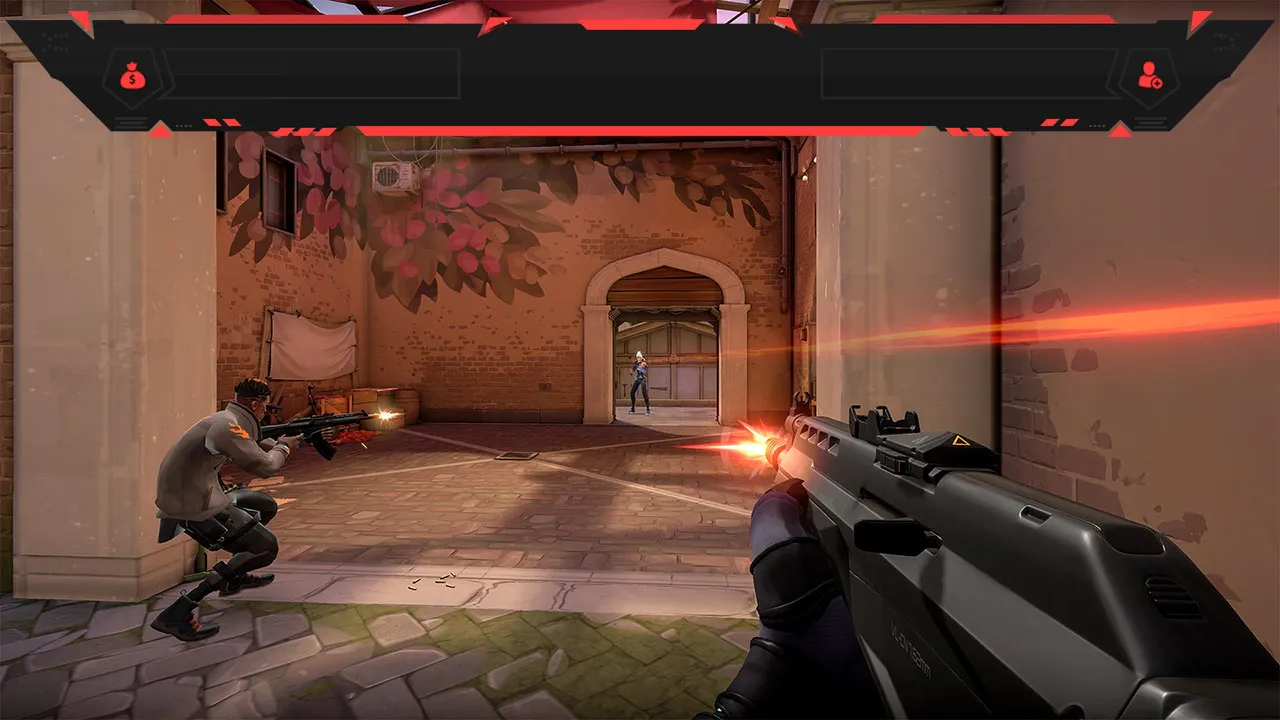
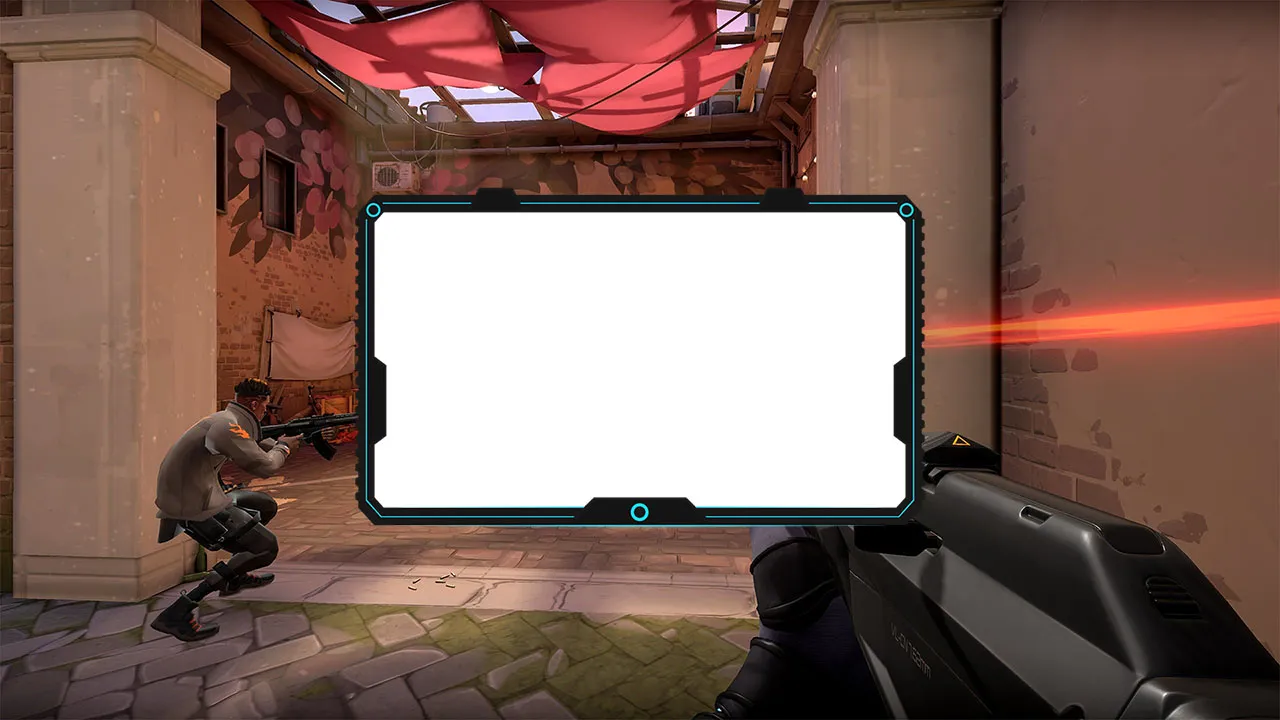
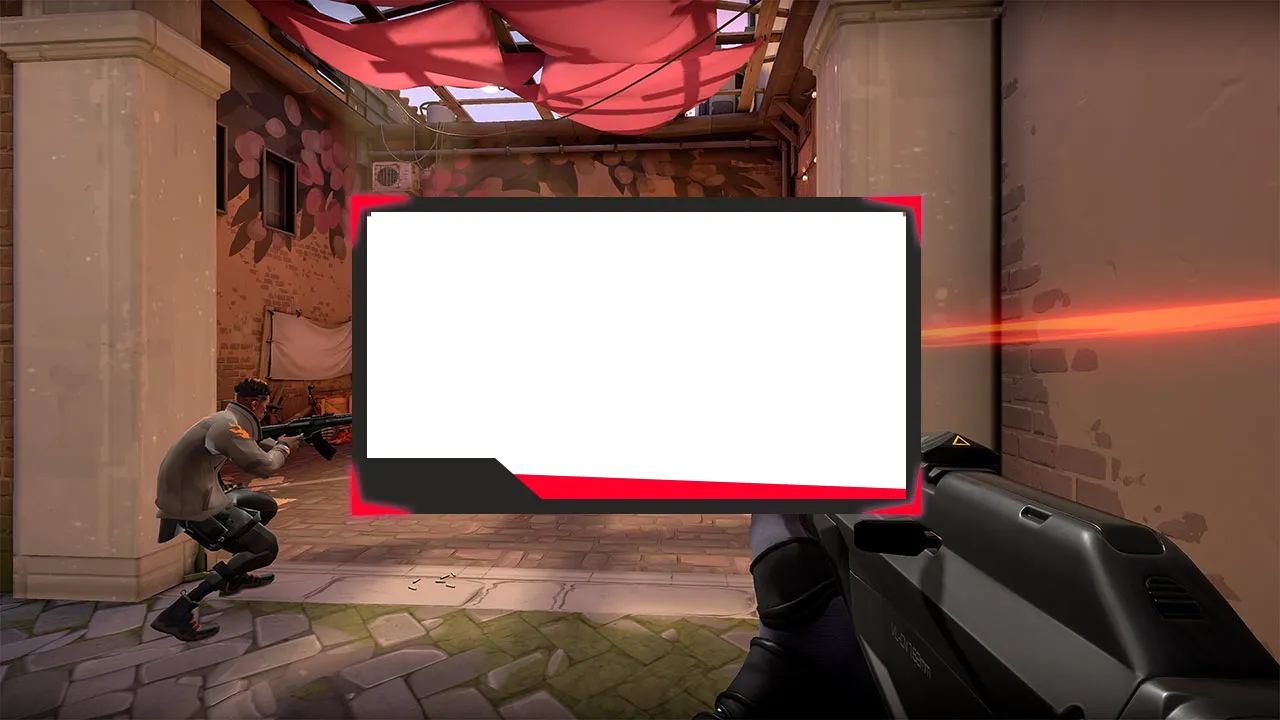
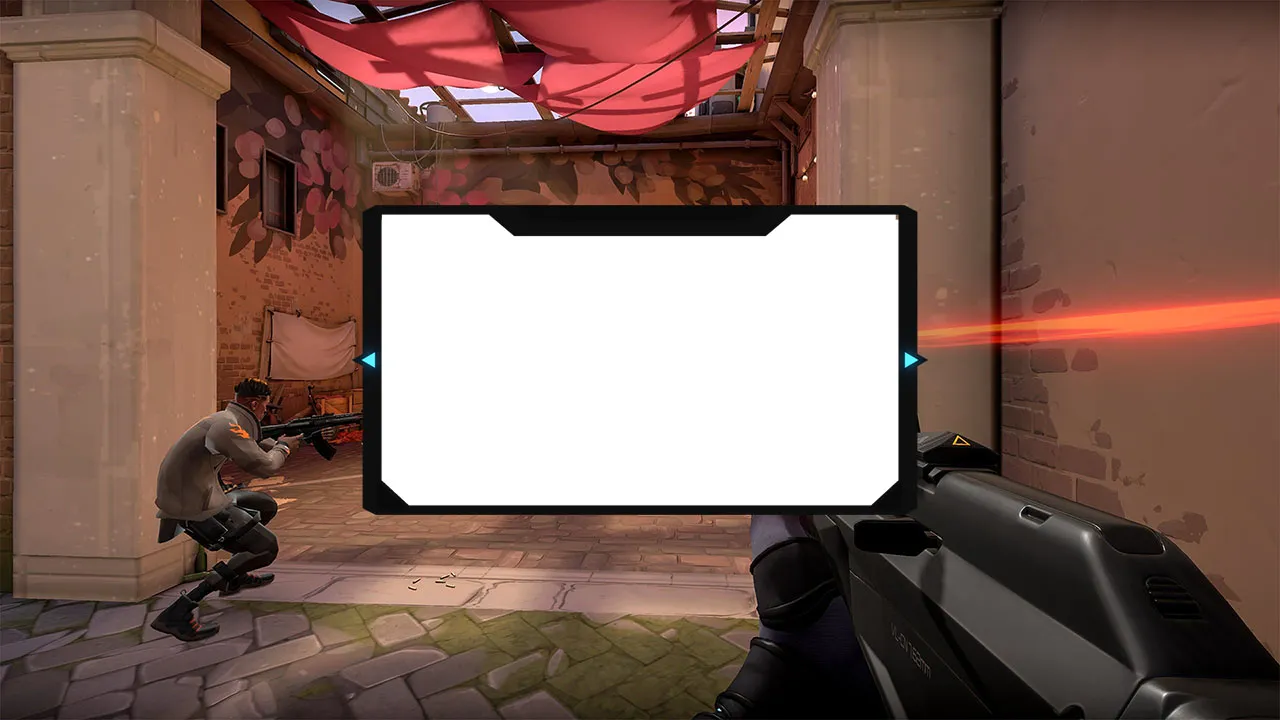
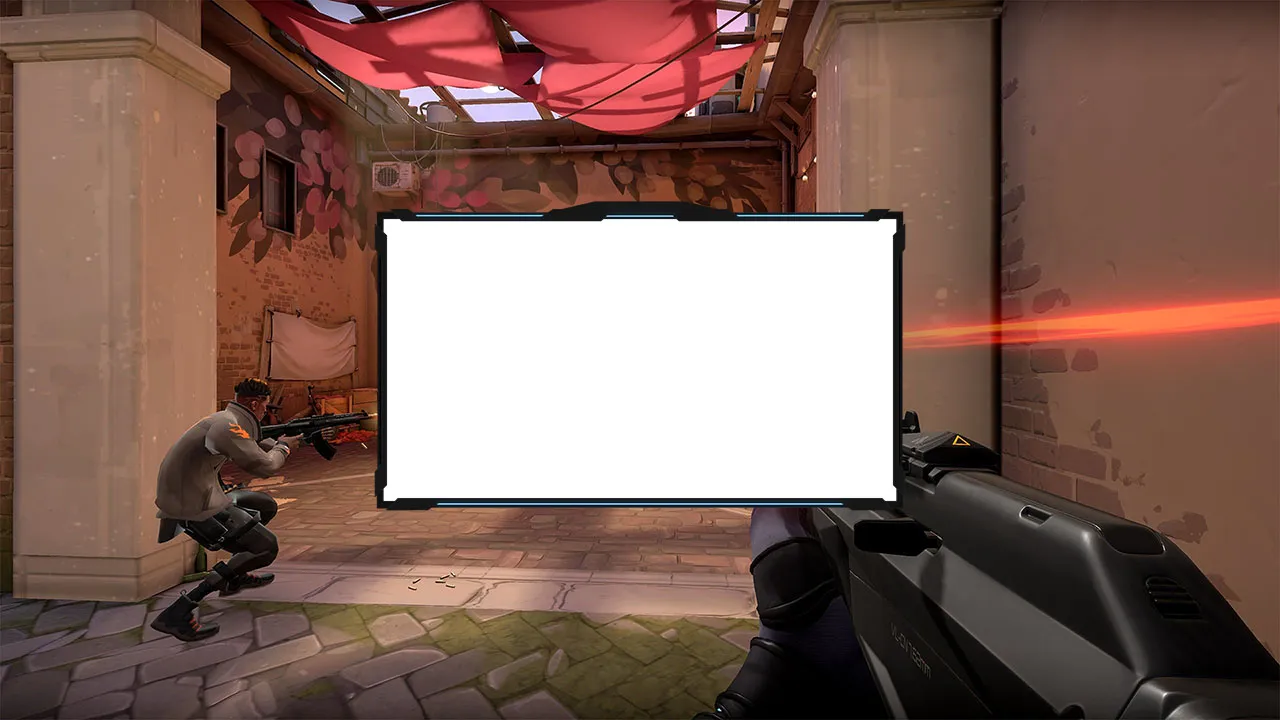
Overlay Animé Gratuit Glitch

Overlay Animé Gratuit Glitch

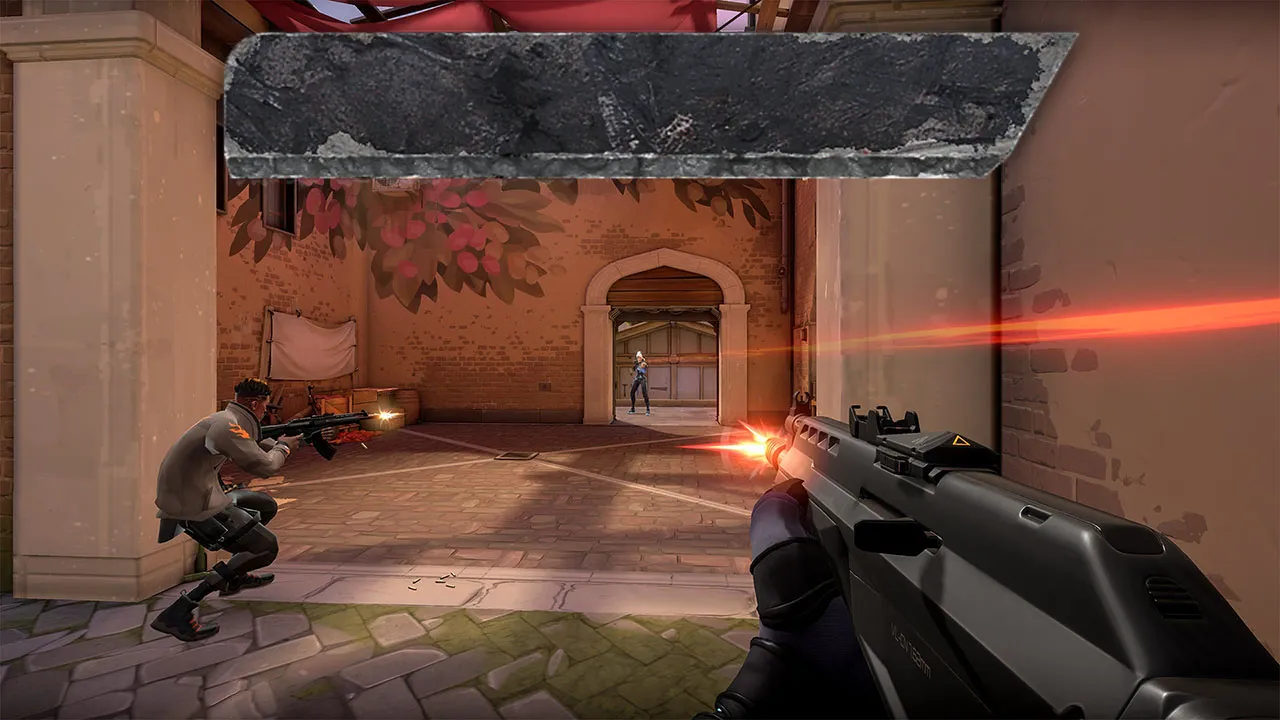
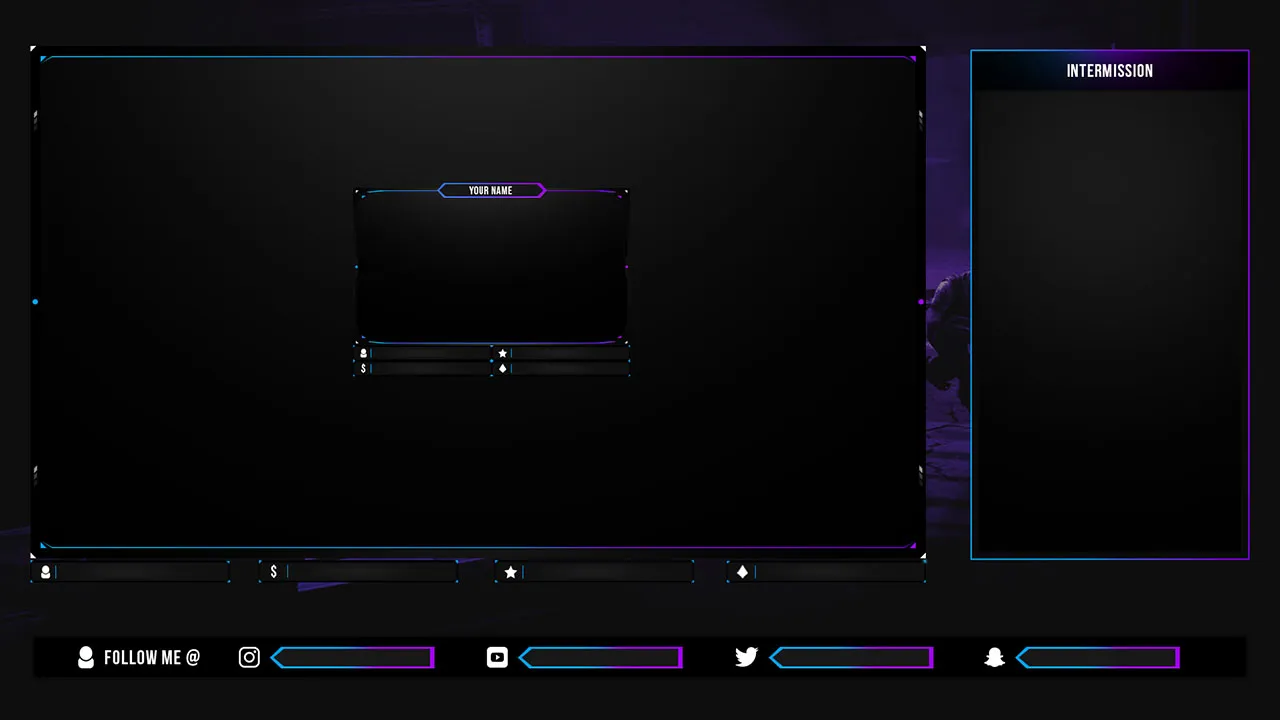
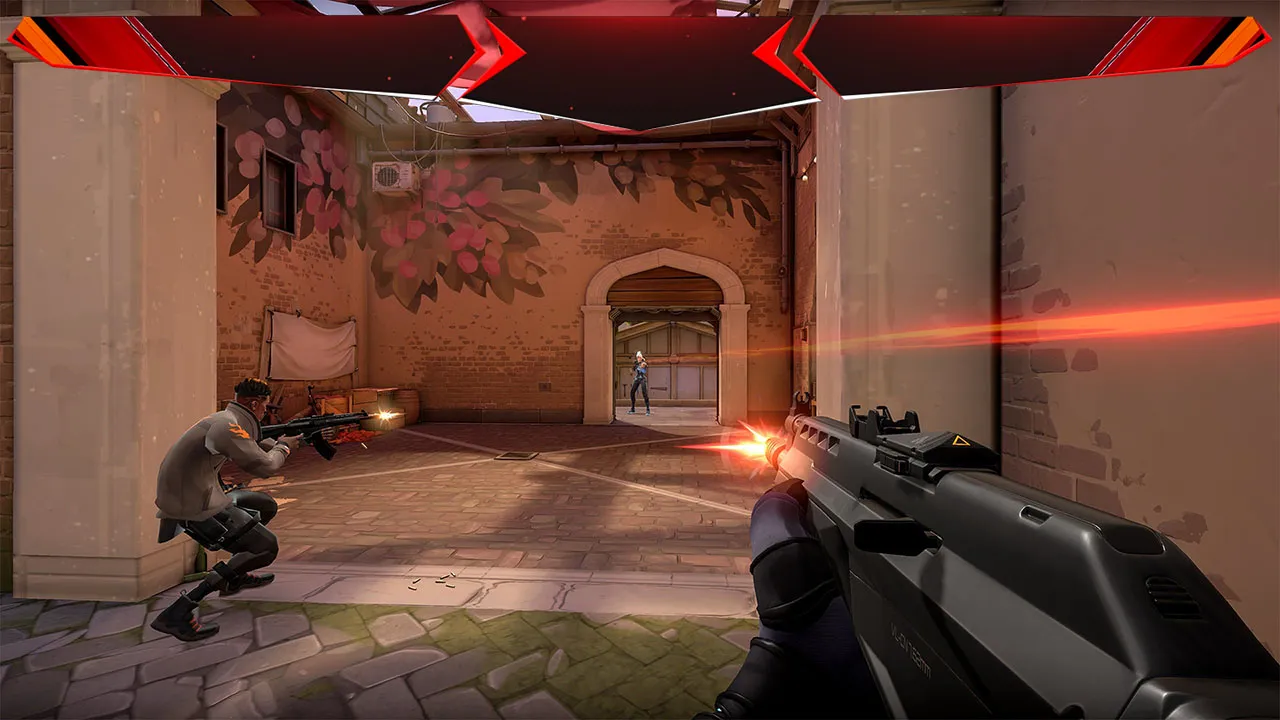
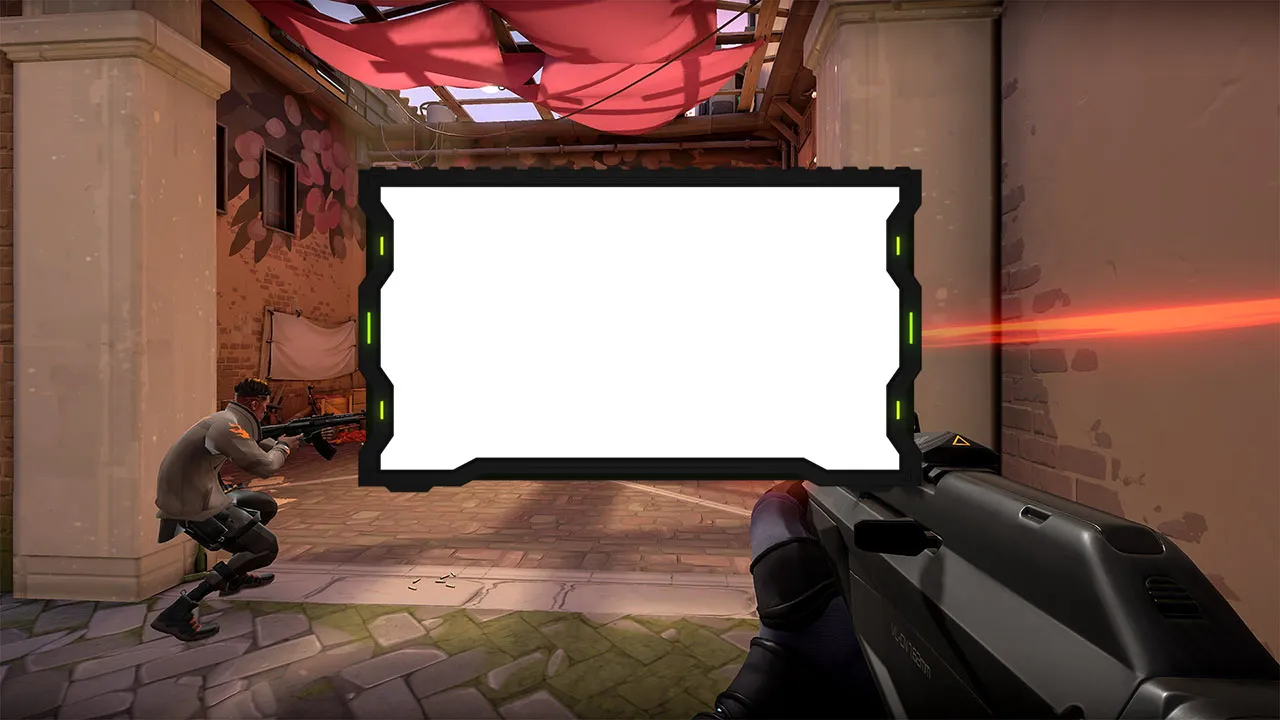
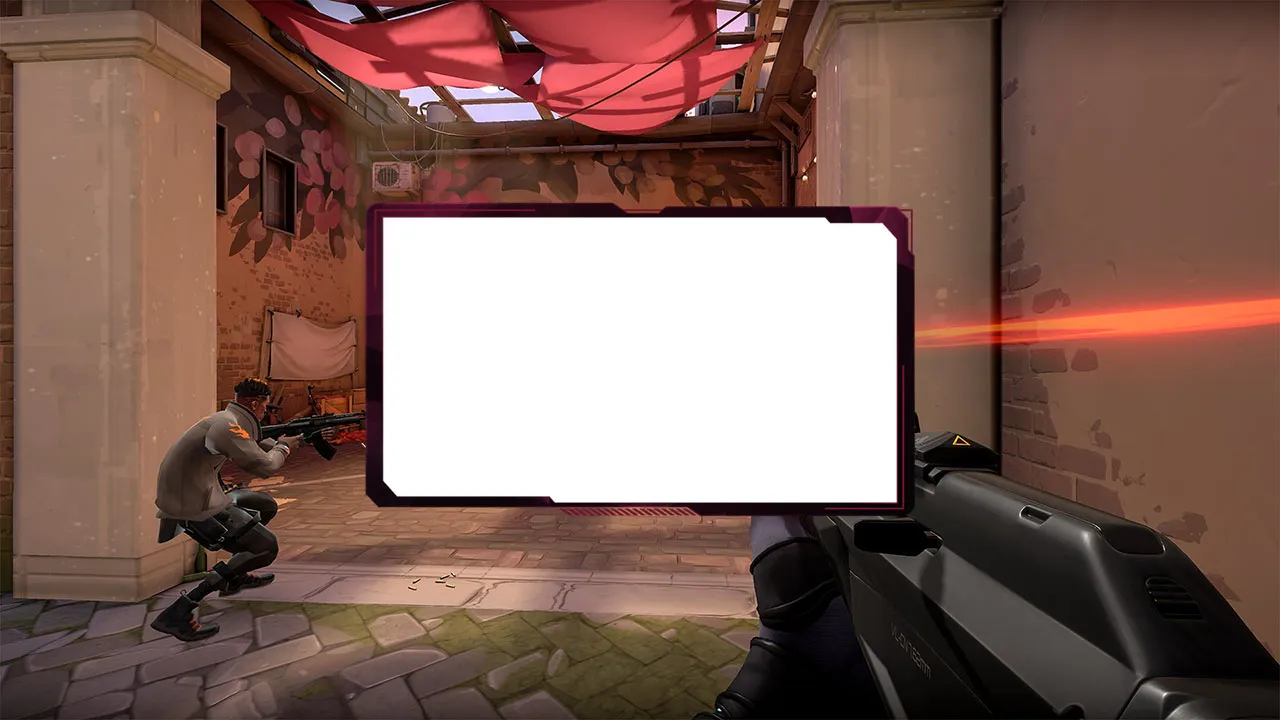
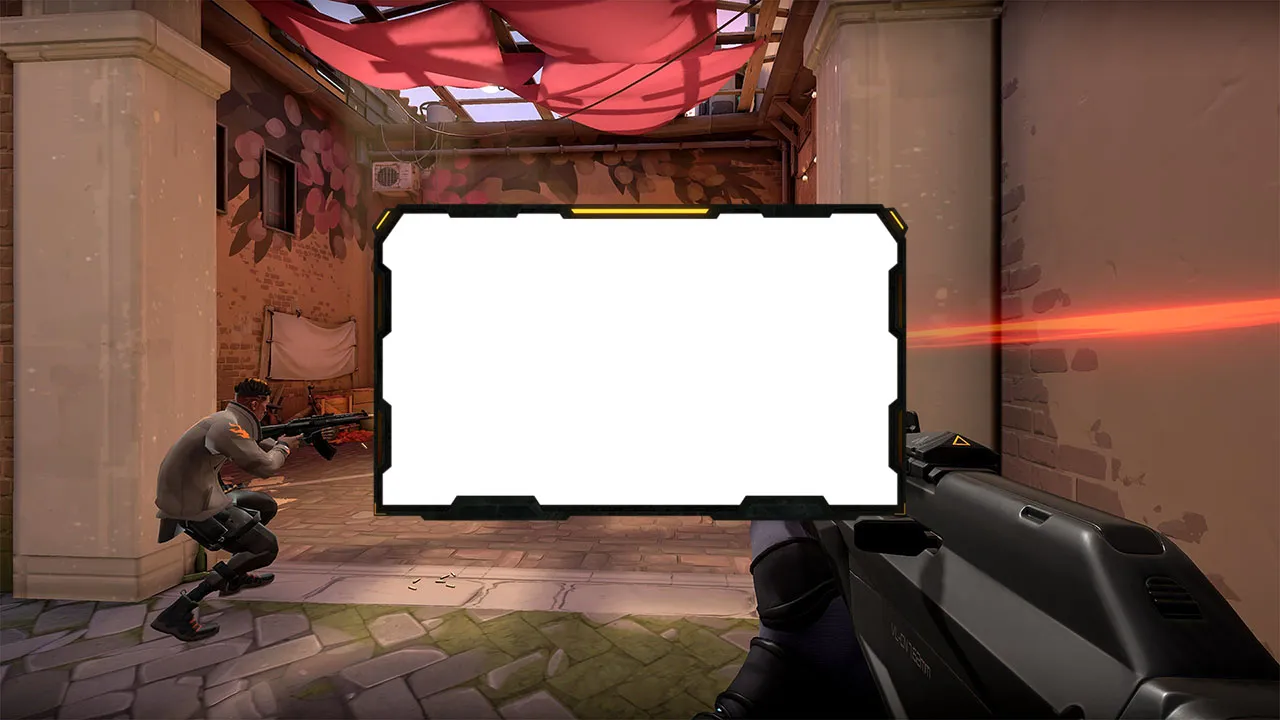
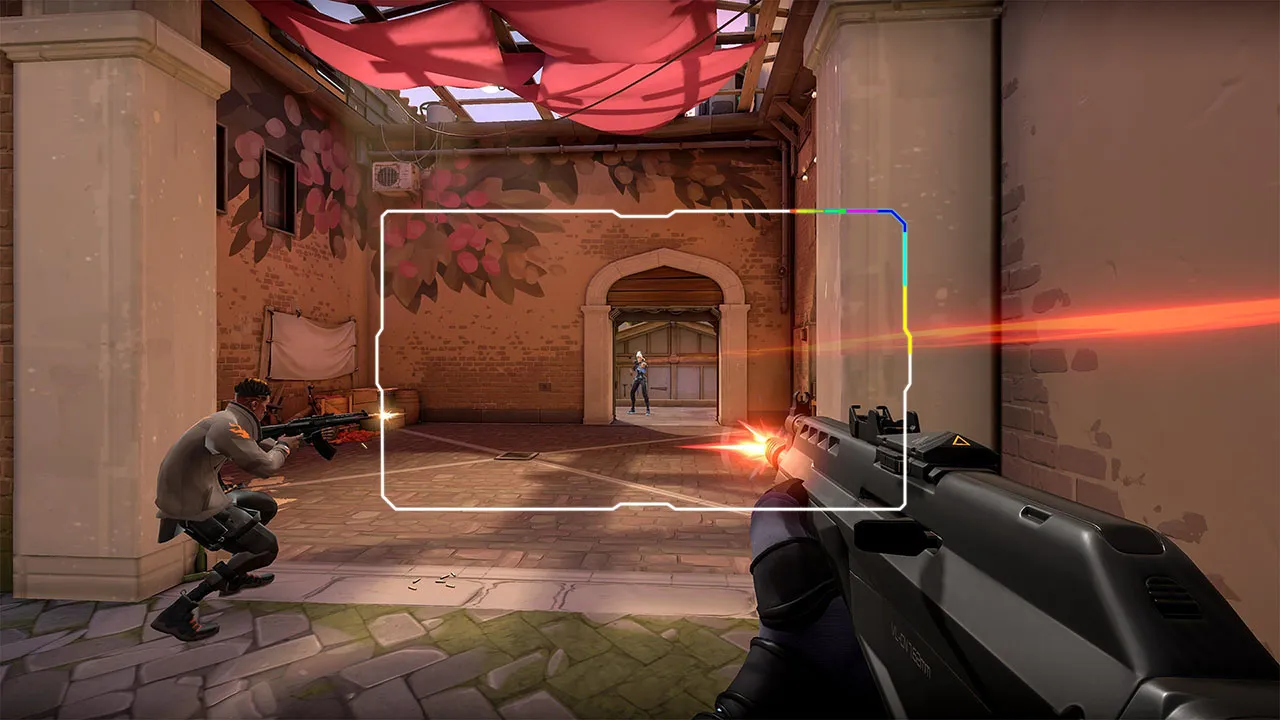
Overlay gaming animé gratuit Animé Gratuit Glitch, format GIF/WEBM compatible OBS browser source.

Gratuit
Téléchargement immédiat
📥 Télécharger gratuitement
🚚 Livraison numérique instantanée
Paiement sécurisé
Téléchargement direct
Support FR
Voir CGV
Partager

Un overlay animé gratuit peut être un excellent moyen d’ajouter une touche de professionnalisme et de dynamisme à vos vidéos, présentations ou sites web. Si vous cherchez à créer un overlay animé gratuit, vous pouvez utiliser des outils en ligne tels que Canva, Adobe Spark ou Blender, qui offrent une variété de modèles et d’effets personnalisables. En bref, pour obtenir un overlay animé gratuit, vous pouvez choisir un modèle, personnaliser les éléments tels que les couleurs, les polices et les animations, puis télécharger le fichier final au format souhaité. Les overlays animés gratuits sont particulièrement utiles pour les créateurs de contenu qui souhaitent améliorer la qualité visuelle de leurs productions sans avoir à investir dans des logiciels coûteux ou des compétences en design avancées. Avec les bons outils et un peu de créativité, vous pouvez créer des overlays animés gratuits qui répondent à vos besoins spécifiques.

Comment stream sur Twitch

Pour streamer sur Twitch, il est essentiel de configurer correctement votre chaîne et votre équipement. Voici les étapes à suivre pour commencer à streamer sur Twitch avec un overlay animé gratuit :

  1. Créez un compte Twitch : si vous n’avez pas déjà un compte, inscrivez-vous sur le site de Twitch. Vous devrez fournir des informations de base comme votre nom, votre adresse e-mail et un mot de passe.
  2. Téléchargez et installez le logiciel de streaming : vous pouvez utiliser des logiciels comme OBS (Open Broadcasting Software) ou Streamlabs pour diffuser votre contenu. Ces logiciels sont gratuits et offrent une grande flexibilité pour personnaliser votre stream.
  3. Configurez votre équipement : assurez-vous d’avoir une webcam, un microphone et une carte graphique suffisamment puissante pour gérer le streaming. Vous pouvez également utiliser un capture card si vous souhaitez streamer des jeux provenant d’une console.
  4. Choisissez votre overlay animé gratuit : vous pouvez télécharger des packs d’overlay animés gratuits sur des sites comme Streamlabs ou NerdOrDie. Ces packs incluent souvent des éléments comme des animations de bienvenue, des comptes à rebours et des notifications de dons.
  5. Configurez votre overlay dans votre logiciel de streaming : une fois que vous avez téléchargé votre overlay animé gratuit, vous devrez le configurer dans votre logiciel de streaming. Pour OBS, par exemple, vous pouvez ajouter un nouveau élément “Image” ou “Vidéo” et sélectionner votre fichier d’overlay.
Logiciel de streamingOverlay animé gratuit compatible
OBSOui, via des plugins ou des fichiers d’overlay personnalisés
StreamlabsOui, avec des packs d’overlay animés gratuits intégrés

En utilisant un overlay animé gratuit avec Streamlabs ou OBS, vous pouvez améliorer l’expérience visuelle de votre stream et attirer plus d’audience. Assurez-vous de suivre les directives de Twitch concernant les contenus autorisés et de respecter les droits d’auteur lors du choix de votre overlay animé gratuit.

Assets definition

Les assets sont des éléments graphiques et visuels utilisés pour personnaliser et enrichir les contenus de streaming, notamment les overlays animés. Dans le contexte des overlays animés gratuits, les assets peuvent inclure des images, des vidéos, des animations et des effets spéciaux qui peuvent être intégrés à un flux de streaming pour améliorer l’expérience visuelle et interactive.

Les assets peuvent être classés en différentes catégories, notamment :

  • Les éléments graphiques statiques, tels que les logos, les icônes et les images de fond
  • Les animations et les effets spéciaux, tels que les transitions, les explosions et les particules
  • Les éléments interactifs, tels que les boutons, les menus et les widgets

Les overlays animés gratuits peuvent inclure une variété d’assets, tels que :

Type d’assetDescription
ImagesLogos, icônes, images de fond
AnimationsTransitions, explosions, particules
Effets spéciauxLumières, ombres, reflets
Éléments interactifsBoutons, menus, widgets

Les packs overlay animé gratuit peuvent inclure une collection d’assets prêts à l’emploi, tels que des thèmes, des modèles et des éléments graphiques. Les utilisateurs peuvent également créer leurs propres assets personnalisés en utilisant des outils de conception graphique tels que Adobe Photoshop ou Illustrator.

Les plateformes de streaming telles que Streamlabs et OBS proposent des overlays animés gratuits qui peuvent être personnalisés avec des assets supplémentaires. Par exemple, Streamlabs propose une bibliothèque d’assets prêts à l’emploi qui peuvent être utilisés pour créer des overlays animés personnalisés. De même, OBS propose une variété d’assets et de plugins qui peuvent être utilisés pour améliorer les contenus de streaming. Les overlays animés gratuits peuvent être utilisés pour améliorer l’expérience visuelle et interactive des contenus de streaming, et les assets jouent un rôle clé dans la personnalisation et la création de ces contenus.

Comment streamer sur Twitch

Pour commencer à streamer sur Twitch, vous devez suivre plusieurs étapes. Tout d’abord, créez un compte sur le site web de Twitch si vous n’en avez pas déjà un. Ensuite, téléchargez et installez un logiciel de streaming tel que OBS (Open Broadcasting Software) ou Streamlabs OBS, qui sont tous deux gratuits et très populaires parmi les streamers.

Une fois que vous avez installé votre logiciel de streaming, vous devez configurer vos paramètres de streaming. Cela inclut la sélection de votre carte graphique, la configuration de vos paramètres de vidéo et de son, et la connexion à votre compte Twitch. Vous pouvez également personnaliser votre stream en ajoutant des overlays, qui peuvent être des éléments graphiques tels que des logos, des animations ou des informations sur votre stream.

Il existe de nombreux overlays animés gratuits disponibles en ligne, notamment des packs overlay animés gratuits qui peuvent être téléchargés et utilisés avec OBS ou Streamlabs OBS. Vous pouvez également trouver des overlays animés gratuits spécifiquement conçus pour Streamlabs, qui peuvent être facilement intégrés à votre stream.

Voici les étapes à suivre pour configurer votre stream sur Twitch :

  • Téléchargez et installez OBS ou Streamlabs OBS
  • Configurez vos paramètres de streaming, y compris la résolution, les frames par seconde et la qualité de la vidéo
  • Connectez-vous à votre compte Twitch
  • Ajoutez des overlays à votre stream pour le personnaliser
  • Testez votre stream pour vous assurer que tout fonctionne correctement
LogicielCaractéristiques
OBSGratuit, open-source, personnalisable
Streamlabs OBSGratuit, basé sur OBS, avec des fonctionnalités supplémentaires pour les streamers
Overlay animé gratuitPersonnalisation de votre stream, éléments graphiques animés
Pack overlay animé gratuitCollection d’overlays animés pour personnaliser votre stream

En suivant ces étapes et en utilisant les bons outils, vous pouvez créer un stream de haute qualité sur Twitch et attirer une communauté de followers. N’oubliez pas de choisir des overlays animés gratuits qui correspondent à votre style et à votre marque pour rendre votre stream plus engageant et plus professionnel.

Comment lancer un live Twitch

Pour lancer un live Twitch, vous devez suivre plusieurs étapes. Tout d’abord, assurez-vous d’avoir un compte Twitch et d’être connecté. Ensuite, vous devez configurer votre équipement de streaming, qui comprend généralement une carte graphique, un processeur, une mémoire RAM, une webcam et un microphone. Vous aurez également besoin d’un logiciel de streaming comme OBS Studio (Open Broadcasting Software) ou Streamlabs OBS, qui sont des options populaires pour les streamers.

Étapes pour lancer un live Twitch avec OBS Studio

  1. Télécharger et installer OBS Studio : Rendez-vous sur le site officiel d’OBS Studio et téléchargez la version la plus récente pour votre système d’exploitation.
  2. Configurer les paramètres de streaming : Dans OBS Studio, vous devez configurer vos paramètres de streaming, y compris la résolution, les frames par seconde (FPS), et le bitrate.
  3. Ajouter des sources : Ajoutez vos sources de vidéo et d’audio, comme votre webcam et votre microphone.
  4. Personnaliser votre overlay : Vous pouvez télécharger et installer des overlays animés gratuits pour personnaliser l’apparence de votre stream. Les packs overlay animés gratuits sont disponibles sur des sites comme Streamlabs ou NerdOrDie.
  5. Se connecter à Twitch : Dans les paramètres de streaming d’OBS Studio, vous devez entrer vos informations de connexion Twitch, y compris votre clé de streaming.

Utilisation d’un overlay animé gratuit avec Streamlabs OBS

Streamlabs OBS offre une intégration native avec des overlays animés gratuits. Vous pouvez les télécharger directement depuis l’application et les ajouter à votre stream en quelques clics. Les overlays animés gratuits Streamlabs sont conçus pour être faciles à utiliser et à personnaliser, ce qui vous permet de créer un stream unique et engageant pour votre audience.

LogicielCaractéristiques
OBS StudioGratuit, personnalisable, large communauté
Streamlabs OBSIntégration avec des overlays animés, alertes et widgets, personnalisable

En suivant ces étapes et en utilisant les bons outils, vous pouvez créer un live Twitch engageant et professionnel avec un overlay animé gratuit. N’oubliez pas de tester votre configuration avant de lancer votre stream pour vous assurer que tout fonctionne correctement.

Comment faire un live Twitch

Pour créer un live Twitch, vous devez suivre plusieurs étapes. Tout d’abord, assurez-vous d’avoir un compte Twitch et d’avoir téléchargé et installé les logiciels nécessaires tels que Streamlabs ou OBS (Open Broadcasting Software). Ces outils vous permettent de configurer et de gérer votre flux de diffusion en direct.

Étape 1 : Configuration de votre compte Twitch

Avant de commencer, assurez-vous que votre compte Twitch est configuré correctement. Cela inclut la personnalisation de votre profil, la configuration de vos paramètres de diffusion et l’obtention de votre clé de diffusion.

Étape 2 : Choix de votre logiciel de diffusion

Vous avez le choix entre Streamlabs et OBS pour diffuser votre contenu. Streamlabs est une plateforme populaire qui offre une grande variété de fonctionnalités et d’overlays animés gratuits pour améliorer votre expérience de diffusion. OBS, quant à lui, est un logiciel open source gratuit qui offre une grande flexibilité et personnalisabilité.

Étape 3 : Configuration de votre overlay animé

Un overlay animé peut considérablement améliorer la qualité visuelle de votre diffusion. Vous pouvez télécharger des packs d’overlays animés gratuits sur des sites tels que Streamlabs ou créer les vôtres. Streamlabs propose une variété d’overlays animés gratuits que vous pouvez personnaliser pour correspondre à votre marque.

Étape 4 : Configuration de votre équipement

Assurez-vous que votre équipement, y compris votre webcam, votre microphone et votre carte graphique, est configuré et fonctionne correctement.

Étape 5 : Lancement de votre diffusion

Une fois que vous avez configuré tout, vous pouvez lancer votre diffusion. Assurez-vous de tester votre son et votre vidéo avant de rendre votre diffusion publique.

LogicielCaractéristiques
StreamlabsOverlays animés gratuits, personnalisables, interface utilisateur conviviale
OBSOpen source, gratuit, grande flexibilité et personnalisabilité

En suivant ces étapes et en utilisant des outils tels que Streamlabs ou OBS, vous pouvez créer un live Twitch de haute qualité avec un overlay animé gratuit qui attire et retient votre audience.

Comment faire un live sur Twitch

Pour créer un live sur Twitch, vous devez suivre plusieurs étapes. Tout d’abord, assurez-vous d’avoir un compte Twitch et d’être connecté. Ensuite, vous devez configurer votre équipement de streaming, qui comprend généralement une webcam, un microphone et un logiciel de streaming comme OBS (Open Broadcasting Software) ou Streamlabs.

Étapes pour configurer votre live

  1. Téléchargez et installez un logiciel de streaming : Les options les plus populaires sont OBS et Streamlabs. Ces logiciels vous permettent de configurer vos sources de vidéo et de son, ainsi que d’ajouter des éléments visuels tels que des overlays.
  2. Configurez vos sources : Ajoutez votre webcam, votre microphone et toute autre source que vous souhaitez inclure dans votre live, comme un jeu ou une fenêtre de navigateur.
  3. Personnalisez votre stream : Utilisez des overlays pour améliorer l’expérience visuelle de votre audience. Vous pouvez trouver des overlays animés gratuits sur des sites comme Streamlabs ou NerdOrDie. Ces overlays peuvent inclure des animations pour les abonnements, les dons et les messages de chat.
  4. Testez votre stream : Avant de rendre votre live public, assurez-vous que tout fonctionne correctement. Vérifiez la qualité de votre vidéo et de votre son, et ajustez les paramètres si nécessaire.

Utilisation d’overlays animés gratuits

Vous pouvez trouver des packs d’overlays animés gratuits pour Streamlabs et OBS sur internet. Ces packs peuvent inclure des éléments tels que des animations d’abonnement, des notifications de dons et des effets visuels pour les messages de chat. Voici un exemple de ce que vous pourriez inclure dans votre stream :

ÉlémentDescription
Overlay d’abonnementAnnonce les nouveaux abonnés avec une animation
Notification de donAffiche un message personnalisé pour les dons reçus
Effet de chatAnime les messages de chat pour une expérience plus engageante

En suivant ces étapes et en personnalisant votre stream avec des overlays animés gratuits, vous pouvez créer une expérience de live engageante et professionnelle sur Twitch. N’oubliez pas de promouvoir votre live sur les réseaux sociaux pour attirer plus de spectateurs.

Asset definition

Un overlay animé est un élément graphique superposé à une vidéo ou un flux en direct, qui peut être animé pour attirer l’attention du spectateur ou pour transmettre des informations. Les overlays animés peuvent prendre de nombreuses formes, telles que des logos, des icônes, des textes, des images ou des vidéos. Ils sont souvent utilisés pour personnaliser l’apparence d’un flux en direct, pour promouvoir des produits ou des services, ou pour fournir des informations supplémentaires aux spectateurs.

Les overlays animés peuvent être créés à l’aide de logiciels de conception graphique tels que Adobe After Effects ou Blender, ou à l’aide d’outils en ligne spécialisés dans la création d’overlays pour les flux en direct. Certains de ces outils proposent des packs d’overlays animés gratuits, qui peuvent être téléchargés et utilisés immédiatement.

Voici quelques exemples d’overlays animés qui peuvent être utilisés pour les flux en direct :

Type d’overlayDescription
Logo animéUn logo qui peut être animé pour attirer l’attention du spectateur
Icône animéeUne icône qui peut être animé pour indiquer une action ou un événement
Texte animéUn texte qui peut être animé pour transmettre des informations
Image animéeUne image qui peut être animé pour attirer l’attention du spectateur
Vidéo overlayUne vidéo qui peut être superposée à un flux en direct pour fournir des informations supplémentaires

Les overlays animés peuvent être intégrés à des logiciels de diffusion en direct tels que Streamlabs ou OBS, qui proposent des fonctionnalités pour personnaliser l’apparence des flux en direct. Les packs d’overlays animés gratuits pour Streamlabs ou OBS peuvent être téléchargés et utilisés pour personnaliser l’apparence des flux en direct. Les overlays animés gratuits peuvent également être utilisés pour les réseaux sociaux, les sites web ou les applications mobiles.

Comment faire un don sur Twitch

Faire un don sur Twitch est une façon pour les téléspectateurs de soutenir leurs streamers préférés et de les encourager à continuer à créer du contenu de qualité. Pour faire un don, vous devez suivre quelques étapes simples. Tout d’abord, assurez-vous d’avoir un compte Twitch et d’être connecté. Ensuite, naviguez jusqu’à la page de profil du streamer que vous souhaitez soutenir et cliquez sur le bouton « Don » ou « Soutenir ».

Voici les étapes détaillées pour faire un don sur Twitch :

  1. Sélectionnez le streamer : Allez sur la page de profil du streamer que vous souhaitez soutenir.
  2. Cliquez sur le bouton « Don » : Sur la page de profil, recherchez le bouton « Don » ou « Soutenir » et cliquez dessus.
  3. Choisissez le montant : Sélectionnez le montant que vous souhaitez donner. Vous pouvez choisir parmi des montants prédéfinis ou saisir votre propre montant.
  4. Ajoutez un message : Vous avez la possibilité d’ajouter un message à votre don. Cela peut être un simple « Merci pour le stream » ou un message plus personnalisé.
  5. Confirmez le don : Une fois que vous avez sélectionné le montant et ajouté un message (si vous le souhaitez), confirmez votre don.

L’utilisation d’un overlay animé gratuit peut rendre votre expérience de streaming plus engageante pour vos téléspectateurs, ce qui peut à son tour encourager les dons. Des outils comme Streamlabs et OBS proposent des overlays animés gratuits que vous pouvez intégrer à votre stream. Un pack overlay animé gratuit peut inclure des éléments tels que des animations de don, des alertes de souscription et des overlays de chat, tous conçus pour améliorer la visibilité et l’expérience du stream.

OutilDescriptionOverlay Animé Gratuit
StreamlabsPlateforme de streaming qui propose des overlays animés personnalisablesOui, propose des overlays animés gratuits
OBSLogiciel de streaming open source qui prend en charge les overlays animésOui, peut être utilisé avec des overlays animés gratuits
TwitchPlateforme de streaming qui permet aux streamers de personnaliser leur page de profilNon, mais prend en charge les overlays animés via des intégrations tierces

En faisant un don sur Twitch, vous soutenez directement les créateurs de contenu que vous appréciez, leur permettant de poursuivre leur travail passionnant. N’oubliez pas que même les plus petits dons peuvent faire une grande différence pour les streamers.

Questions fréquentes

Comment streamer sur Twitch avec un overlay animé gratuit ?

Pour streamer sur Twitch avec un overlay animé gratuit, vous devez télécharger et installer un logiciel de streaming tel que OBS Studio ou XSplit. Ensuite, vous pouvez ajouter votre overlay animé gratuit à votre flux vidéo en utilisant les fonctionnalités de personnalisation de votre logiciel de streaming. Il est important de choisir un overlay qui soit compatible avec votre logiciel de streaming pour éviter tout problème technique.

Qu’est-ce qu’un asset et comment l’utiliser pour un overlay animé gratuit ?

Un asset est un élément graphique ou visuel utilisé pour personnaliser votre flux vidéo, tel qu’un overlay animé gratuit. Pour utiliser un asset pour un overlay animé gratuit, vous devez télécharger le fichier correspondant et l’importer dans votre logiciel de streaming. Vous pouvez ensuite personnaliser l’asset pour qu’il corresponde à votre style de streaming et à votre marque.

Comment lancer un live Twitch avec un overlay animé gratuit ?

Pour lancer un live Twitch avec un overlay animé gratuit, vous devez configurer votre compte Twitch et votre logiciel de streaming. Ensuite, vous pouvez ajouter votre overlay animé gratuit à votre flux vidéo et commencer à streamer. Il est important de tester votre flux vidéo avant de commencer à streamer pour vous assurer que tout fonctionne correctement.

Comment faire un live Twitch avec un overlay animé gratuit ?

Pour faire un live Twitch avec un overlay animé gratuit, vous devez préparer votre contenu et configurer votre logiciel de streaming. Vous pouvez ensuite ajouter votre overlay animé gratuit à votre flux vidéo et commencer à streamer. Il est important de promouvoir votre live Twitch sur les réseaux sociaux pour attirer un public plus large.

Comment faire un live sur Twitch avec un overlay animé gratuit et des éléments interactifs ?

Pour faire un live sur Twitch avec un overlay animé gratuit et des éléments interactifs, vous devez utiliser un logiciel de streaming qui prend en charge les éléments interactifs, tels que les sondages ou les mini-jeux. Vous pouvez ensuite ajouter votre overlay animé gratuit à votre flux vidéo et configurer les éléments interactifs pour qu’ils soient compatibles avec votre contenu. Il est important de tester vos éléments interactifs avant de commencer à streamer pour vous assurer qu’ils fonctionnent correctement.

Sur le même thème

Produits similaires

Overlay Animé Gratuit Blue Energy

Overlay Animé Gratuit Blue Energy

Gratuit
Overlay Animé Gratuit CoD WW2

Overlay Animé Gratuit CoD WW2

Gratuit
Overlay Animé Gratuit Crystal

Overlay Animé Gratuit Crystal

Gratuit
Overlay Animé Gratuit Electric

Overlay Animé Gratuit Electric

Gratuit